Installationsanleitung
Auspacken
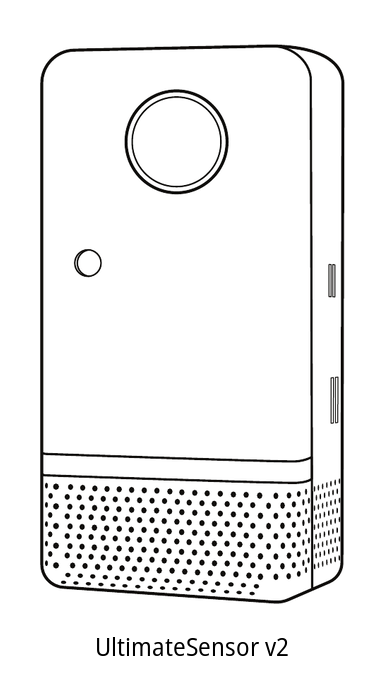
Packe das UltimateSensor-Paket aus. Im Karton befinden sich:
- UltimateSensor v2 in Weiß oder Schwarz, LD2412 + LD2450 sind bereits eingebaut
- SPS30-Feinstaubsensor, bereits eingebaut, wenn du die Ausführung mit SPS30 bestellt hast
- Ein QR-Code auf der Innenseite des Kartons, der zu dieser Anleitung führt
Ein USB-C-Kabel, ein Netzteil und eine Halterung sind nicht im Karton. Das USB-C-Adapterset (Netzteil mit 5 V und 3 m USB-C-Kabel) sowie Standfuß & Wandhalterung sind separat erhältlich.
Optionales LD2460-Upgrade
Der UltimateSensor v2 wird standardmäßig mit eingebauten LD2412 + LD2450 geliefert. Tausche den LD2450 nur aus, wenn du das optionale LD2460-Upgrade-Modul hast und die passende LD2460-Firmware-Variante flashen willst.
Trenne die Stromversorgung, bevor du das Gehäuse öffnest. Arbeite langsam und ziehe nicht an Kabeln oder Sensorplatinen.
So ersetzt du den LD2450 durch den LD2460:
- Lege den UltimateSensor so auf eine saubere Fläche, dass die Unterseite zu dir zeigt.
- Suche die kleine Kerbe an der Unterseite des Gehäuses.
- Hebele die Vorderseite des Gehäuses mit einem kleinen Schlitzschraubendreher vorsichtig auf.
- Nimm den transparenten Lichtleiter aus Kunststoff vor den LEDs heraus.
- Klipse die obere vordere Abdeckplatte vorsichtig ab.
- Nimm das LD2450-Modul heraus und ersetze es durch das LD2460-Modul.
- Setze die obere vordere Abdeckplatte wieder ein.
- Setze den transparenten LED-Lichtleiter wieder ein.
- Klicke das Gehäuse in umgekehrter Reihenfolge vorsichtig wieder zu.
- Flashe die passende LD2460-Firmware.
Nach dem Upgrade ersetzt der LD2460 den LD2450. Nutze die Entitäten LD2460 target 1-5 X/Y/Distance/Angle und die gemeinsam genutzten Polygonzonen des Room Designers statt der LD2450-spezifischen Zonen-Entitäten.
Bevor du den Sensor montierst und den Room Designer konfigurierst, folge der vollständigen LD2460-Upgrade-Anleitung für den UltimateSensor v2. Dort werden physische Ausrichtung, Montagehöhe an der Wand, Winkel, Wiederaufnahme der Meldungen und Erfassungsbereich erklärt.
Optional: SPS30 nachrüsten
Kam dein UltimateSensor ohne SPS30, kannst du das SPS30-Modul selbst nachrüsten.
Trenne die Stromversorgung, bevor du das Gehäuse öffnest. Arbeite langsam und ziehe nicht an Kabeln oder Sensorplatinen.
- Lege den UltimateSensor so auf eine saubere Fläche, dass die Unterseite zu dir zeigt.
- Suche die kleine Kerbe an der Unterseite des Gehäuses.
- Hebele das Gehäuse mit einem kleinen Schlitzschraubendreher vorsichtig auf.
- Nimm die Platine aus dem Gehäuse.
- Klicke den SPS30 in die Rückseite des Gehäuses.
- Verbinde den SPS30 mit dem Adapterkabel aus der SPS30-Verpackung mit der Platine.
- Setze die Platine wieder ein und klicke das Gehäuse vorsichtig zu.
- Wechsle zur passenden Complete-Firmware. Wie das geht, steht auf der Firmware-Seite.
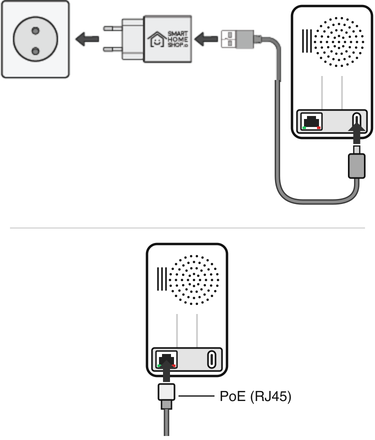
Schritt 1: Stromversorgung per Kabel -ODER- PoE
Schließe den UltimateSensor an eine USB-C-Stromquelle an: ein Netzteil mit 5 V, das mindestens 1 A liefert. Kabel und Netzteil sind nicht im Karton; das USB-C-Adapterset ist separat erhältlich.
Nach dem Einschalten pulsieren die LEDs an der Vorderseite weiß, und ein kurzer Startton erklingt. Das kannst du mit dem Schalter Boot Sound & Animation ausschalten.
Bitte beachte: Die Stromversorgung per PoE oder eine Ethernet-Verbindung statt WLAN funktioniert nur, wenn auf dem Gerät die Ethernet-Firmware installiert ist. Alle UltimateSensor-Versionen unterstützen PoE, wenn die Ethernet-Firmware installiert ist. Um zwischen den Firmware-Versionen zu wechseln, gehe zur Firmware-Seite.
Schritt 2: Mit dem WLAN verbinden
Beim Start erstellt der UltimateSensor v2 einen WLAN-Hotspot mit dem Namen ultimatesensor (ältere Firmware: ultimatesensor-v2). Das Passwort ist identisch mit dem Namen. Verbinde dich mit diesem Hotspot. Es erscheint ein Pop-up-Fenster, in dem du dein eigenes WLAN auswählen und dich damit verbinden kannst. Achte darauf, dass dein WLAN ein Netzwerk mit 2.4 GHz ist. Wenn der Fallback-Hotspot nicht erscheint, versuche es mit einem anderen Gerät. Nach dem Einschalten des Geräts kann es bis zu einer Minute dauern, bis das WLAN sichtbar wird.

Hinweis: Wenn du dich mit dem Fallback-Netzwerk verbindest, sollte sich die Weboberfläche automatisch öffnen. Falls das nicht klappt, kannst du http://192.168.4.1/ auch manuell in deinem Browser aufrufen.
Auf der Setup-Seite wählst du außerdem Home Assistant und/oder die SmartHomeShop-App sowie die Firmware-Variante aus.
Statt über den Hotspot kannst du das WLAN auch mit Improv einrichten: per Bluetooth mit Home Assistant auf deinem Smartphone oder per USB direkt nach dem Flashen mit dem Web-Flasher.
Schritt 3: Mit Home Assistant verbinden
Sobald der UltimateSensor mit deinem WLAN zu Hause verbunden ist, erkennt Home Assistant ihn automatisch im Bereich 'Geräte & Dienste'. Wenn das nicht passiert, musst du das Gerät manuell hinzufügen. Suche die IP-Adresse des UltimateSensor in deinem Router und gehe dann in Home Assistant zu Einstellungen -> Geräte & Dienste. Klicke auf Integration hinzufügen, wähle ESPHome aus und gib die IP-Adresse des Geräts ein. Das Gerät wird dann hinzugefügt.

Nach der Verbindung mit Home Assistant siehst du dein Gerät unter Home Assistant -> Einstellungen -> Geräte & Dienste -> suche dort nach der ESPHome-Integration. Klicke darauf, um deinen UltimateSensor mit all seinen Entitäten zu sehen.
Sprachassistent einrichten
Der UltimateSensor v2 hat ein eingebautes Mikrofon, einen Lautsprecher und serienmäßige Unterstützung für ein lokales Wake Word. Nachdem das Gerät zu Home Assistant hinzugefügt wurde, konfiguriere dort eine Sprach-Pipeline und wähle sie auf der Geräteseite des UltimateSensor aus.
Nutze die vollständige Anleitung zum Sprachassistenten, um Wake Word, TTS und Media Player einzurichten.
Schritt 4: Gerätesensoren konfigurieren
Beachte, dass alle Sensoren mindestens 10 Minuten zum Starten brauchen. Beim CO2-Sensor kann es bis zu 24 Stunden oder mehrere Tage dauern. Die Sensoren müssen eventuell auch kalibriert werden. Wie das geht, steht in der Kalibrierungsanleitung.
Empfehlungen zur Platzierung
Befolge diese Hinweise zur Platzierung, um die beste Leistung zu erzielen:
- Montiere den Sensor in einer Höhe von 1-2 Metern (3-6 Fuß) über dem Boden, um optimale Messwerte zu erhalten
- Stelle ihn auf einen Schrank oder montiere ihn an der Wand
- Vermeide direktes Sonnenlicht, um ungenaue Messungen zu verhindern und das Risiko von Sensorschäden zu verringern
- Sorge für eine gute Luftzirkulation rund um das Gerät
- Wenn du den Sprachassistenten nutzt, stelle das Gerät nicht direkt neben einen Fernseher, Lautsprecher, Ventilator oder eine andere dauerhafte Geräuschquelle
Mehr dazu liest du in unserer Nutzungsanleitung
Standfuß & Wandhalterung
Standfuß & Wandhalterung sind separat erhältlich. Das Set besteht aus einem Schiebeteil, einer Wandhalterung und einem freistehenden Fuß.
- Schiebe das Schiebeteil auf den UltimateSensor.
- Für die Wand befestigst du zuerst die Wandhalterung. Für Schreibtisch, Regal oder Schrank nimmst du den freistehenden Fuß.
- Klicke das Schiebeteil in die Wandhalterung oder den Fuß.