Guide d'installation
Déballage
Déballez l'UltimateSensor. La boîte contient :
- UltimateSensor v2 en blanc ou en noir, avec LD2412 + LD2450 déjà installés
- Capteur de particules fines SPS30, préinstallé, si vous avez commandé la version avec SPS30
- Un code QR à l'intérieur de la boîte, qui mène à ce manuel
Le câble USB-C, l'adaptateur secteur et le support de montage ne sont pas dans la boîte. Le set d'adaptateurs USB-C (adaptateur 5 V avec câble USB-C de 3 m) et le socle et support mural sont vendus séparément.
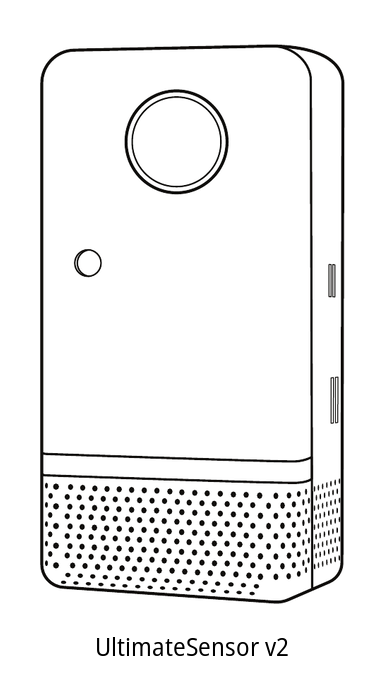
Upgrade LD2460 en option
L'UltimateSensor v2 est livré avec LD2412 + LD2450 installés par défaut. Ne remplacez le LD2450 que si vous avez le module d'upgrade LD2460 en option et que vous prévoyez de flasher la variante de firmware LD2460 correspondante.
Coupez l'alimentation avant d'ouvrir le boîtier. Travaillez lentement et évitez de tirer sur les câbles ou les cartes des capteurs.
Pour remplacer le LD2450 par le LD2460 :
- Posez l'UltimateSensor sur une surface propre, le dessous tourné vers vous.
- Repérez la petite encoche au bas du boîtier.
- Avec un petit tournevis plat, déclipsez délicatement l'avant du boîtier.
- Retirez le guide de lumière en plastique transparent devant les LED.
- Déclipsez délicatement la plaque de recouvrement avant supérieure.
- Retirez le module LD2450 et remplacez-le par le module LD2460.
- Remettez en place la plaque de recouvrement avant supérieure.
- Remettez en place le guide de lumière LED transparent.
- Refermez délicatement le boîtier en le clipsant, dans l'ordre inverse.
- Flashez le firmware LD2460 correspondant.
Après l'upgrade, le LD2460 remplace le LD2450. Utilisez les entités LD2460 target 1-5 X/Y/Distance/Angle et les zones polygonales partagées du Room Designer au lieu des entités de zone propres au LD2450.
Avant le montage et la configuration du Room Designer, suivez le guide complet d'upgrade LD2460 de l'UltimateSensor v2. Il explique l'orientation physique, la hauteur de montage, l'angle, la reprise des rapports et la portée de détection.
En option : ajouter le SPS30 plus tard
Si votre UltimateSensor a été livré sans SPS30, vous pouvez ajouter vous-même le module SPS30.
Coupez l'alimentation avant d'ouvrir le boîtier. Travaillez lentement et évitez de tirer sur les câbles ou les cartes des capteurs.
- Posez l'UltimateSensor sur une surface propre, le dessous tourné vers vous.
- Repérez la petite encoche au bas du boîtier.
- Avec un petit tournevis plat, déclipsez délicatement le boîtier.
- Sortez le circuit imprimé du boîtier.
- Clipsez le SPS30 à l'arrière du boîtier.
- Raccordez le SPS30 au circuit imprimé avec le câble adaptateur fourni dans la boîte du SPS30.
- Remettez le circuit imprimé en place et refermez délicatement le boîtier en le clipsant.
- Passez au firmware Complete correspondant. La page Firmware explique comment faire.
Étape 1 : alimentation par câble -OU- PoE
Reliez l'UltimateSensor à une source d'alimentation USB-C : un adaptateur 5 V qui fournit au moins 1 A. Le câble et l'adaptateur ne sont pas dans la boîte ; le set d'adaptateurs USB-C est vendu séparément.
Après la mise sous tension, les LED avant pulsent en blanc et un court son de démarrage retentit. Vous pouvez désactiver cela avec l'interrupteur Boot Sound & Animation.
Attention : l'alimentation de l'appareil par PoE ou l'utilisation d'une connexion Ethernet à la place du Wi-Fi ne fonctionne que si le firmware Ethernet est installé sur l'appareil. Toutes les versions de l'UltimateSensor prennent en charge le PoE si le firmware Ethernet est installé. Pour passer d'une version de firmware à l'autre, rendez-vous sur la page Firmware.
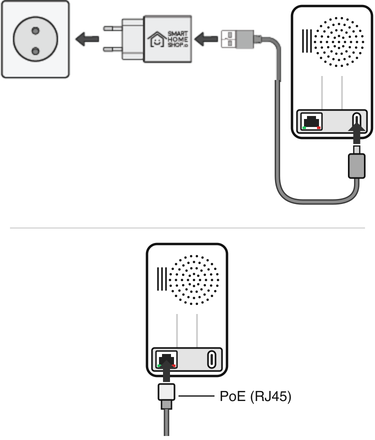
Étape 2 : connexion au Wi-Fi
Au démarrage, l'UltimateSensor v2 crée un point d'accès Wi-Fi nommé ultimatesensor (ancien firmware : ultimatesensor-v2). Le mot de passe est identique au nom. Connectez-vous à ce point d'accès et une fenêtre s'ouvre, dans laquelle vous pouvez choisir votre propre réseau Wi-Fi et vous y connecter. Assurez-vous que votre réseau Wi-Fi est un réseau 2.4 GHz. Si le point d'accès de secours n'apparaît pas, essayez avec un autre appareil. Il peut s'écouler jusqu'à une minute avant que le Wi-Fi soit visible après la mise sous tension de l'appareil.

Remarque : lorsque vous vous connectez au réseau de secours, l'interface web devrait s'ouvrir automatiquement. Si ce n'est pas le cas, vous pouvez aussi ouvrir manuellement http://192.168.4.1/ dans votre navigateur.
La page de configuration vous permet aussi de choisir Home Assistant et/ou l'app SmartHomeShop, ainsi que la variante de firmware.
Vous pouvez aussi configurer le Wi-Fi avec Improv au lieu du point d'accès : via Bluetooth avec Home Assistant sur votre téléphone, ou via USB juste après le flashage avec le flasheur web.
Étape 3 : connexion à Home Assistant
Une fois l'appareil connecté à votre réseau Wi-Fi domestique, Home Assistant détecte automatiquement l'UltimateSensor dans la section "Appareils et services". Si ce n'est pas le cas, vous devez ajouter l'appareil manuellement. Recherchez l'adresse IP de l'UltimateSensor dans votre routeur, puis allez dans Paramètres de Home Assistant -> Appareils et services. Cliquez sur Ajouter une intégration, sélectionnez ESPHome et saisissez l'adresse IP de l'appareil. L'appareil est alors ajouté.

Une fois connecté à Home Assistant, votre appareil est visible sous Home Assistant -> Paramètres -> Appareils et services -> cherchez l'intégration ESPHome. Cliquez dessus pour voir votre UltimateSensor avec toutes ses entités.
Configuration de l'assistant vocal
L'UltimateSensor v2 comprend un microphone et un haut-parleur intégrés, ainsi que la prise en charge de série d'un mot d'activation local. Une fois l'appareil ajouté à Home Assistant, configurez un pipeline vocal Home Assistant et sélectionnez-le sur la page de l'appareil UltimateSensor.
Utilisez le guide complet de l'assistant vocal pour configurer le mot d'activation, le TTS et le lecteur multimédia.
Étape 4 : configurer les capteurs de l'appareil
Notez que tous les capteurs ont besoin d'au moins 10 minutes pour démarrer, et que le capteur de CO2 peut mettre jusqu'à 24 heures ou plusieurs jours. Les capteurs peuvent aussi nécessiter un étalonnage ; consultez le guide d'étalonnage pour les instructions.
Recommandations de placement
Pour de meilleures performances, suivez ces recommandations de placement :
- Montez l'appareil à une hauteur de 1 à 2 mètres (3 à 6 pieds) du sol pour des mesures optimales
- Posez-le sur un meuble ou montez-le au mur
- Évitez la lumière directe du soleil pour éviter les mesures inexactes et réduire le risque d'endommager les capteurs
- Assurez une bonne circulation de l'air autour de l'appareil
- Pour l'usage en assistant vocal, évitez de placer l'appareil juste à côté d'un téléviseur, d'une enceinte, d'un ventilateur ou d'une autre source de bruit constant
Pour en savoir plus, consultez notre guide d'utilisation
Socle et support mural
Le socle et support mural est vendu séparément. L'ensemble comprend une pièce coulissante, un support mural et un socle.
- Faites glisser la pièce coulissante sur l'UltimateSensor.
- Pour un mur, fixez d'abord le support mural au mur. Pour un bureau, une étagère ou un meuble, utilisez le socle.
- Clipsez la pièce coulissante dans le support mural ou dans le socle.