Installationsanleitung
Auspacken
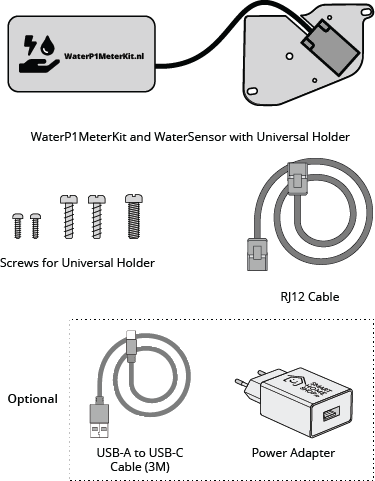
Pack das WaterP1MeterKit aus und prüfe, ob alle Teile da sind. Du solltest Folgendes haben:
- WaterP1MeterKit
- RJ12-Kabel für den Energiezähler
- Schrauben für den Universalhalter
- WaterSensor mit Universalhalter
Optional, wenn du die Option "Mit USB-C-Adapterset" gewählt hast:
- USB-A-auf-USB-C-Kabel (3 Meter)
- Netzteil (europäisch)
Schritt 1: Wähl deine Verbindung
Dein WaterP1MeterKit wird mit vorinstallierter WLAN-Firmware geliefert.
| Verbindung | Vorgehen |
|---|---|
| WLAN | Mach mit Schritt 2 weiter, das WLAN richtest du in Schritt 5 ein |
| Ethernet/PoE | Lies zuerst unsere Anleitung zur Netzwerkkonfiguration |
Die meisten Nutzer wählen WLAN. Wähl Ethernet nur, wenn du eine zuverlässigere Kabelverbindung brauchst oder PoE für Strom und Daten über ein einziges Kabel nutzen möchtest (nur V2/V3/V4).
Schritt 2: Mit dem Energiezähler verbinden und Sensorhalter montieren
Am WaterP1MeterKit kannst du sowohl deinen Wasserzähler als auch deinen Energiezähler anschließen oder nur einen von beiden.
Mit dem Energiezähler verbinden
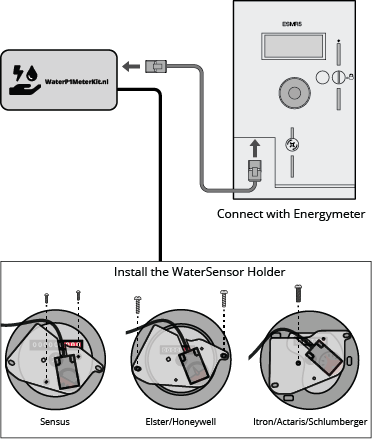
Steck das mitgelieferte RJ12-Kabel in den P1-Port deines Energiezählers. Das WaterP1MeterKit ist für Smart Meter mit einem P1 / RJ12-Port gedacht, einschließlich neuerer DSMR5 / ESMR5-Zähler und älterer DSMR-Varianten, die nach dem Adoptieren eventuell eigene ESPHome-Einstellungen brauchen. Manchmal hat der Zähler auch einen MBus-Port, aber dieser Port funktioniert nicht für das Kit selbst; kompatibel ist nur der P1-Port. Steck das andere Ende des Kabels in das WaterP1MeterKit.
Wichtig bei älteren Zählern: DSMR 4, DSMR 5 und ESMR 5 funktionieren meist auf Anhieb. Ältere Zähler wie DSMR 2.2 brauchen ein eigenes UART/DSMR-Override in ESPHome, wenn die Stromwerte auf
N/Aoderunknownstehen bleiben. Das Kit bekommt keinen Strom über den P1-Port und braucht deshalb immer USB-C oder PoE.
Mit dem Wasserzähler verbinden
So funktioniert der Sensor
Unser Sensor erkennt die drehende Metallscheibe in analogen Wasserzählern. Diese kleine Metallscheibe (meist silberfarben) dreht sich, wenn Wasser hindurchfließt. Der Sensor registriert jede Umdrehung per magnetischer Erkennung = 1 Liter Wasser.
⚠️ Kein drehendes Metallteil? Dann funktioniert unser Sensor leider nicht mit deinem Wasserzähler.
Kompatible Wasserzähler
Unser Universalhalter passt auf die meisten europäischen analogen Wasserzähler. Das sind die häufigsten Typen:
| Marke | Modelle |
|---|---|
| Sensus | Die meisten Modelle |
| Itron | Die meisten Modelle |
| Elster / Kiwa | Die meisten Modelle |
| Schlumberger | Die meisten Modelle |
| Honeywell | Die meisten Modelle |
| Actaris | Die meisten Modelle |
| Diehl | Die meisten Modelle (spezieller Clip-Halter) |
| Zenner | ETDK ZR, ETWD, ZR |
| DH Metering | Die meisten Modelle |
| Hidroconta | Die meisten Modelle |
| Maddalena | Plus C, MVM |
Unsicher, ob dein Wasserzähler kompatibel ist? Schick uns ein Foto über Kontakt oder chatte live auf Discord.
Installationsvideos
Sieh dir diese Installationsvideos für gängige Wasserzählertypen an:
Typ 1: Itron / Actaris / Schlumberger
Tipp für Aquadis+: Bei manchen Wasserzählern von Itron / Actaris / Schlumberger kann das Schraubgewinde für den Halter unter einer kleinen Staubkappe verborgen sein. Hebel diese Kappe vorsichtig mit einem kleinen Schlitzschraubendreher ab, bevor du den Halter montierst.
Typ 2: Sensus
Typ 3: Elster / Honeywell
Standardhalter (am häufigsten)
Funktioniert mit diesen Wasserzählern:
- Sensus
- Elster / Honeywell
- Itron / Actaris / Schlumberger
Installation:
- Befestige die Adapterplatte des Halters mit den mitgelieferten Schrauben an deinem Wasserzähler
- Zieh die Schrauben nicht zu fest an
- Drück den Sensor fest in den Halter
Diehl-Wasserzähler
Wenn du einen Diehl-Wasserzähler hast, bekommst du einen speziellen Clip-Halter:
- Klick den Halter einfach auf deinen Diehl-Wasserzähler
- Drück den Sensor fest in den Halter
- Du brauchst keine Schrauben
Andere Wasserzähler (Universalhalter)
Wenn dein Wasserzähler oben nicht aufgeführt ist, bekommst du einen Universalhalter mit doppelseitigem Klebeband:
- Reinige die Oberfläche deines Wasserzählers
- Bring das doppelseitige Klebeband am Halter an
- Positioniere den Halter richtig:
- Der Sensor (LED-Seite) hat eine Fadenkreuz-Markierung
- Der Mittelpunkt dieses Fadenkreuzes muss so liegen, dass die drehende Metallscheibe (1-Liter-Anzeige) ihn genau einmal pro voller Umdrehung passiert
- Der Sensor sollte ungefähr 50% der Bahn der Metallscheibe abdecken, nicht den gesamten Drehbereich
- Drück den Sensor fest in den Halter
Sensorposition
Bei allen Haltertypen muss der Sensor richtig positioniert sein:
- Position: Platziere ihn über der drehenden 1-Liter-Anzeige aus Metall
- Abdeckung: Der Sensor sollte ungefähr 50% der Drehbahn der Metallscheibe abdecken
- Ausrichtung des Fadenkreuzes: Der Sensor hat auf der LED-Seite eine Fadenkreuz-Markierung. Der Mittelpunkt dieses Fadenkreuzes muss so liegen, dass die drehende Metallscheibe ihn genau einmal pro voller Umdrehung passiert
- Ausrichtung:
- Die Seite mit der roten LED muss nach UNTEN zeigen (zum Glas des Wasserzählers)
- Die schwarze Seite muss sichtbar sein (nach oben, zu dir gerichtet)
Tipp: Manchmal steht der Deckel (das äußere Kunststoffteil) deines Wasserzählers im Weg. Diesen Deckel kannst du oft von Hand drehen, um Platz für den Halter zu schaffen.
Schritt 3: Stromversorgung per Kabel oder PoE
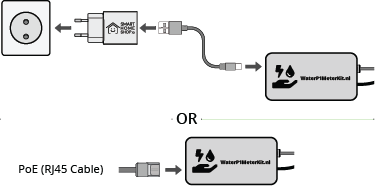
Schließ das WaterP1MeterKit mit einem USB-C-Kabel und einem 5V-Netzteil (im USB-C-Adapterset enthalten) an eine Stromquelle an oder nutze Power over Ethernet (PoE) für eine direkte und stabile Netzwerkverbindung ohne zusätzliche Stromkabel.
| Stromversorgung | Voraussetzungen |
|---|---|
| USB-C | 5V ⎓ 1A-Netzteil |
| PoE | Ethernet-Firmware + 802.3af PoE-Switch (nur V2/V3/V4) |
Beim ersten Einschalten blinkt am Kit ein rotes Statuslicht. Damit zeigt das Kit an, dass es noch nicht mit deinem Netzwerk oder Home Assistant verbunden ist. Das wird in den folgenden Schritten behoben.
Du nutzt PoE? Dann muss die Ethernet-Firmware installiert sein. Eine Anleitung findest du unter Netzwerkkonfiguration.
Schritt 4: Sensorposition testen
Der Sensor erkennt die drehende Metallscheibe in deinem Wasserzähler. Für genaue Messwerte ist die richtige Position entscheidend.
So funktioniert der Sensor
In deinem Wasserzähler befindet sich eine kleine Metallscheibe, die sich pro verbrauchtem Liter Wasser einmal dreht. Der Sensor erkennt diese Metallscheibe beim Vorbeilaufen.
Richtige Sensorposition
-
Positioniere den Sensor so, dass er ~50% der drehenden 1-Liter-Anzeige aus Metall abdeckt
- Der Sensor sollte NICHT die gesamte Anzeige abdecken
- Er muss erkennen, wie die Metallscheibe in seinen Erfassungsbereich eintritt und ihn wieder verlässt
-
Richte das Fadenkreuz (Mittelpunkt) des Sensors so aus, dass die Metallscheibe es genau einmal pro voller Umdrehung passiert
-
Prüfe die Ausrichtung des Sensors:
- Die Seite mit der roten LED muss nach UNTEN zeigen (zum Glas des Wasserzählers)
- Die schwarze Seite muss sichtbar sein (nach oben, zu dir gerichtet)
Testen
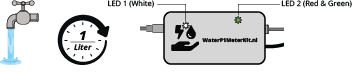
Dreh nach der Montage einen Hahn auf. Das WaterP1MeterKit sollte nach jedem verbrauchten Liter Wasser 1 Sekunde lang grün blinken. Wenn das nicht passiert:
- Passe die Sensorposition leicht an (manchmal macht schon 1mm den Unterschied)
- Prüfe, ob der Sensor ~50% der drehenden Anzeige abdeckt, nicht mehr
- Prüfe, ob das Fadenkreuz auf der Bahn der Metallscheibe liegt
- Stell sicher, dass die Seite mit der roten LED nach unten zeigt
Hinweis: Ignoriere die rot blinkende Status-LED vorerst. Das wird in den folgenden Schritten behoben, wenn du das WaterP1MeterKit mit deinem WLAN und deinem Home Assistant-Server verbindest.
Schritt 5: Mit dem WLAN verbinden
Überspringe diesen Schritt, wenn du Ethernet nutzt. Wie du Ethernet einrichtest, steht unter Netzwerkkonfiguration.
Beim Start erstellt das WaterP1MeterKit einen WLAN-Hotspot:
- SSID:
waterp1meterkit(V4 mit älterer Firmware:waterp1meterkit-v4) - Passwort: identisch mit der SSID
- Verbinde dein Handy oder deinen Laptop mit diesem Hotspot
- Die Setup-Seite von SmartHomeShop sollte sich automatisch öffnen
- Wähl dein Heim-WLAN aus und gib das Passwort ein. Schalte SmartHomeShop Cloud nur ein, wenn du die SmartHomeShop-App nutzen möchtest
- Wähl Save and connect. Das WaterP1MeterKit verbindet sich mit deinem Netzwerk und der Hotspot verschwindet
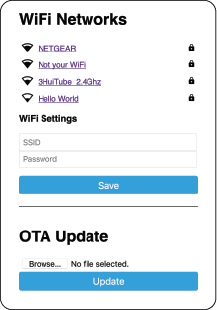
Captive Portal öffnet sich nicht? Ruf http://192.168.4.1/ manuell in deinem Browser auf.
Schritt 6: Mit Home Assistant verbinden
Sobald das Kit mit deinem Heim-WLAN verbunden ist, erkennt Home Assistant das WaterP1MeterKit automatisch im Bereich 'Geräte & Dienste'.
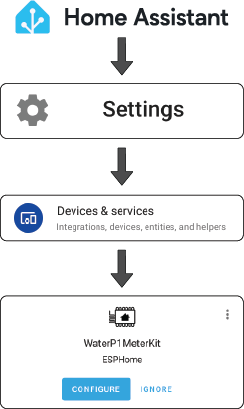
Falls es nicht automatisch erkannt wird:
- Füg die ESPHome-Integration manuell hinzu
- Gib die IP-Adresse des Geräts ein (sieh in den DHCP-Leases deines Routers nach)
Schritt 7: Energie-Dashboard konfigurieren
Jetzt, da dein WaterP1MeterKit mit Home Assistant verbunden ist, kannst du deine Wasser- und Energiedaten zum Energie-Dashboard hinzufügen und bekommst so schöne Visualisierungen und Statistiken.
👉 In der Nutzungsanleitung findest du Schritt-für-Schritt-Anweisungen zu diesen Themen:
- Wasserverbrauch zum Energie-Dashboard hinzufügen
- Stromverbrauch und Stromerzeugung hinzufügen
- Gasverbrauch hinzufügen
- Beispiele für Automationen einrichten
Schritt 8: Anfangswert des Wasserzählers festlegen
So erfasst du deinen tatsächlichen Wasserzählerstand:
- Lies deinen physischen Wasserzähler ab (z. B.
125.500 m³) - Such in Home Assistant nach "Water Meter Initial Value"
- Gib deinen aktuellen Zählerstand ein
- "Water Meter Total" zeigt jetzt deinen tatsächlichen Zählerstand an
Für das Energie-Dashboard: Nutze die Entität
Water Total Consumption. Das funktioniert einwandfrei, auch wenn der Wert nach einem Neustart oder Reboot zurückgesetzt wird, weil Home Assistant den Verlauf speichert.
Informationen zum Sensorkabel
Kabellänge
Das Kabel des Wassersensors ist 3 Meter lang. Das ist die maximal empfohlene Länge.
⚠️ Verlängere das Sensorkabel nicht über 3 Meter hinaus. Längere Kabel verursachen einen Spannungsabfall, was zu unzuverlässigen Messwerten oder Datenverlust führt.
Sensor trennen
Der Sensoranschluss unterscheidet sich je nach Hardware-Version:
| Version | Anschluss | So trennst du ihn |
|---|---|---|
| V3/V4 | Steckverbinder | Zieh den Stecker einfach ab |
| V1/V2 | Schraubklemme | Gehäuse öffnen, 3 Adern lösen |
Für Besitzer von V1/V2:
- Klipse das Gehäuse vorsichtig auf
- Such die Schraubklemme mit den 3 Adern
- Lös die Schrauben und zieh die Adern heraus
- Mach zuerst ein Foto, damit du dir die Reihenfolge der Aderfarben merken kannst!
- Achte beim Wiederanschließen darauf, dass die Farben genau übereinstimmen
Mehr Reichweite nötig?
Wenn das 3-Meter-Sensorkabel nicht lang genug ist:
💡 Empfohlen: Installiere das WaterP1MeterKit so nah wie möglich am Wasserzähler und nutze dann ein Netzwerkkabel (bis zu 100m) für die Netzwerkverbindung. Ethernet ist für lange Strecken ohne Signalverlust ausgelegt.
Nächste Schritte
- Energie-Dashboard konfigurieren: In der Nutzungsanleitung erfährst du, wie du das Energie-Dashboard von Home Assistant einrichtest
- Zu Ethernet wechseln: Wenn du eine Kabelverbindung möchtest, lies Netzwerkkonfiguration
- Fehlerbehebung: Wenn etwas nicht funktioniert, sieh in der Anleitung zur Fehlerbehebung nach
Schnellzugriff
- Hardware-Versionen: Vergleiche V1, V2, V3 und V4
- Netzwerkkonfiguration: WLAN/Ethernet einrichten und wechseln
- Nutzungsanleitung: Energie-Dashboard konfigurieren
- Fehlerbehebung: Häufige Probleme