Guía de instalación
Desembalaje
Abre la caja del UltimateSensor. La caja contiene:
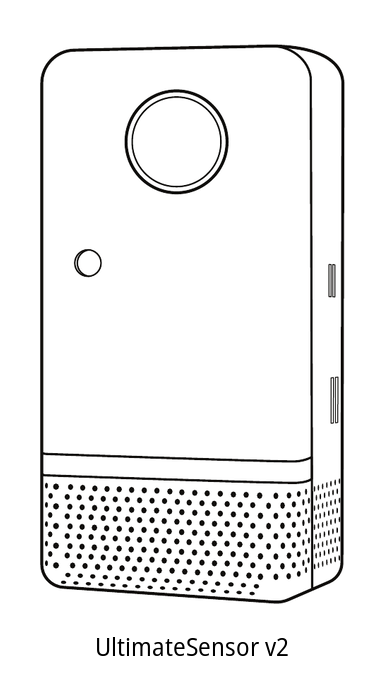
- UltimateSensor v2 en blanco o negro, con LD2412 + LD2450 ya instalados
- Sensor de partículas finas SPS30, preinstalado, si has pedido la versión con SPS30
- Un código QR en el interior de la caja, que lleva a este manual
El cable USB-C, el adaptador de corriente y el soporte no están en la caja. El set de adaptadores USB-C (adaptador de 5 V con cable USB-C de 3 m) y el soporte de mesa y pared se venden por separado.
Mejora opcional LD2460
El UltimateSensor v2 viene de serie con LD2412 + LD2450 instalados. Sustituye el LD2450 solo si tienes el módulo de mejora opcional LD2460 y vas a flashear la variante de firmware LD2460 correspondiente.
Desconecta la alimentación antes de abrir la carcasa. Trabaja despacio y evita tirar de los cables o de las placas de los sensores.
Para sustituir el LD2450 por el LD2460:
- Coloca el UltimateSensor sobre una superficie limpia con la parte inferior hacia ti.
- Busca la pequeña muesca en la parte inferior de la carcasa.
- Con un destornillador plano pequeño, abre con cuidado la parte frontal de la carcasa, soltando los clips.
- Retira la guía de luz de plástico transparente que hay delante de los LED.
- Suelta con cuidado los clips de la tapa frontal superior.
- Retira el módulo LD2450 y sustitúyelo por el módulo LD2460.
- Vuelve a colocar la tapa frontal superior.
- Vuelve a colocar la guía de luz transparente de los LED.
- Cierra con cuidado la carcasa encajando los clips, en orden inverso.
- Flashea el firmware LD2460 correspondiente.
Después de la mejora, el LD2460 sustituye al LD2450. Usa las entidades LD2460 target 1-5 X/Y/Distance/Angle y las zonas poligonales compartidas de Room Designer en lugar de las entidades de zona específicas del LD2450.
Antes de montar y configurar Room Designer, sigue la guía completa de mejora LD2460 del UltimateSensor v2. Explica la orientación física, la altura en la pared, el ángulo, la recuperación del envío de datos y el alcance de detección.
Opcional: añadir el SPS30 más adelante
Si tu UltimateSensor venía sin SPS30, puedes añadir tú mismo el módulo SPS30.
Desconecta la alimentación antes de abrir la carcasa. Trabaja despacio y evita tirar de los cables o de las placas de los sensores.
- Coloca el UltimateSensor sobre una superficie limpia con la parte inferior hacia ti.
- Busca la pequeña muesca en la parte inferior de la carcasa.
- Con un destornillador plano pequeño, abre con cuidado la carcasa, soltando los clips.
- Saca la placa de circuito de la carcasa.
- Encaja el SPS30 en la parte trasera de la carcasa.
- Conecta el SPS30 a la placa de circuito con el cable adaptador que viene en la caja del SPS30.
- Vuelve a colocar la placa de circuito y cierra con cuidado la carcasa encajando los clips.
- Cambia al firmware Complete correspondiente. En la página de firmware se explica cómo.
Paso 1: alimentación por cable -O- PoE
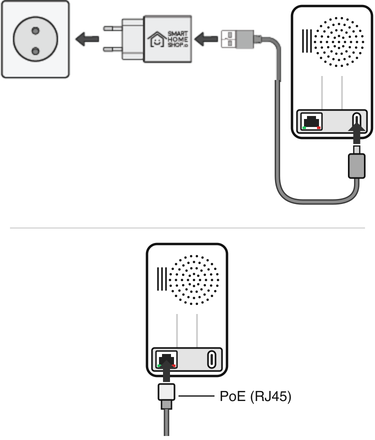
Conecta el UltimateSensor a una fuente de alimentación USB-C: un adaptador de 5 V que dé al menos 1 A. El cable y el adaptador no están en la caja. El set de adaptadores USB-C se vende por separado.
Después de encenderlo, los LED frontales hacen un efecto de respiración en blanco y suena un breve sonido de arranque. Puedes desactivarlo con el interruptor Boot Sound & Animation.
Ten en cuenta que alimentar el dispositivo por PoE o usar una conexión Ethernet en lugar de wifi solo funciona si el dispositivo tiene instalado el firmware Ethernet. Todas las versiones del UltimateSensor admiten PoE si tienen instalado el firmware Ethernet. Para cambiar entre las versiones de firmware, visita la página de firmware.
Paso 2: conectar al wifi
Al arrancar, el UltimateSensor v2 crea un punto de acceso wifi llamado ultimatesensor (firmware antiguo: ultimatesensor-v2). La contraseña es igual que el nombre. Conéctate a este punto de acceso y aparecerá una ventana emergente en la que podrás seleccionar tu propia red wifi y conectarte a ella. Asegúrate de que tu red wifi sea de 2.4 GHz. Si no aparece el punto de acceso de respaldo, prueba con otro dispositivo. La red wifi puede tardar hasta un minuto en verse después de encender el dispositivo.

Nota: al conectarte a la red de respaldo, la interfaz web debería abrirse automáticamente. Si no lo hace, también puedes abrir manualmente http://192.168.4.1/ en tu navegador.
La página de configuración también te permite elegir Home Assistant y/o la app SmartHomeShop, y la variante de firmware.
También puedes configurar el wifi con Improv en lugar del punto de acceso: por Bluetooth con Home Assistant en tu móvil, o por USB justo después de flashear con el flasheador web.
Paso 3: conectar a Home Assistant
Una vez conectado a la red wifi de tu casa, Home Assistant detectará automáticamente el UltimateSensor en la sección 'Dispositivos y servicios'. Si no es así, tendrás que añadir el dispositivo manualmente. Busca la dirección IP del UltimateSensor en tu router y ve a Configuración de Home Assistant -> Dispositivos y servicios. Haz clic en Agregar integración, selecciona ESPHome e introduce la dirección IP del dispositivo. A continuación se añadirá.

Una vez conectado a Home Assistant, verás tu dispositivo en Home Assistant -> Configuración -> Dispositivos y servicios -> busca la integración ESPHome. Haz clic en ella para ver tu UltimateSensor con todas las entidades.
Configuración del asistente de voz
El UltimateSensor v2 incluye micrófono y altavoz integrados y palabra de activación local de serie. Después de añadir el dispositivo a Home Assistant, configura un pipeline de voz de Home Assistant y selecciónalo en la página del dispositivo UltimateSensor.
Usa la guía del asistente de voz completa para configurar la palabra de activación, TTS y el reproductor multimedia.
Paso 4: configurar los sensores del dispositivo
Ten en cuenta que todos los sensores necesitan al menos 10 minutos para ponerse en marcha, y que el sensor de CO2 puede tardar hasta 24 horas o varios días. Puede que los sensores también necesiten calibración; consulta la guía de calibración para ver las instrucciones.
Recomendaciones de colocación
Para obtener el mejor rendimiento, sigue estas recomendaciones de colocación:
- Móntalo a una altura de 1 a 2 metros (3 a 6 pies) del suelo para obtener lecturas óptimas de los sensores
- Colócalo sobre un mueble o móntalo en la pared
- Evita la luz solar directa para prevenir mediciones incorrectas y reducir el riesgo de dañar los sensores
- Asegúrate de que haya buena circulación de aire alrededor del dispositivo
- Si lo usas como asistente de voz, evita colocar el dispositivo justo al lado de un televisor, altavoz, ventilador u otra fuente de ruido constante
Más información en nuestra guía de uso
Soporte de mesa y pared
El soporte de mesa y pared se vende por separado. El set incluye una pieza deslizante, un soporte de pared y una base de sobremesa.
- Coloca la pieza deslizante sobre el UltimateSensor.
- Para la pared, fija primero el soporte de pared a la pared. Para un escritorio, una estantería o un mueble, usa la base de sobremesa.
- Encaja la pieza deslizante en el soporte de pared o en la base.