Guía de instalación
Desembalaje
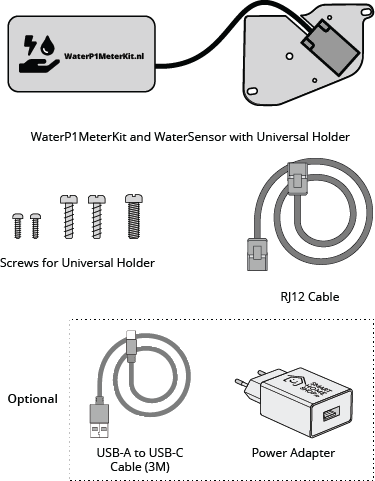
Abre la caja del WaterP1MeterKit e identifica todos los componentes. Deberías tener lo siguiente:
- WaterP1MeterKit
- Cable RJ12 para el contador de energía
- Tornillos para el soporte universal
- WaterSensor con soporte universal
Opcional, si has seleccionado la opción "Con set de adaptadores USB-C":
- Cable USB-A a USB-C (3 metros)
- Adaptador de corriente (europeo)
Paso 1: elegir la conexión
Tu WaterP1MeterKit viene con el firmware wifi preinstalado.
| Conexión | Qué hacer |
|---|---|
| Wifi | Continúa con el paso 2; configurarás el wifi en el paso 5 |
| Ethernet/PoE | Consulta primero nuestra guía de configuración de red |
La mayoría de los usuarios elige wifi. Elige Ethernet solo si necesitas una conexión por cable más fiable o quieres usar PoE para llevar corriente y datos por un solo cable (solo V2/V3/V4).
Paso 2: conectar al contador de energía e instalar el soporte del sensor
El WaterP1MeterKit te permite conectar tanto tu contador de agua como tu contador de energía, o solo uno de los dos.
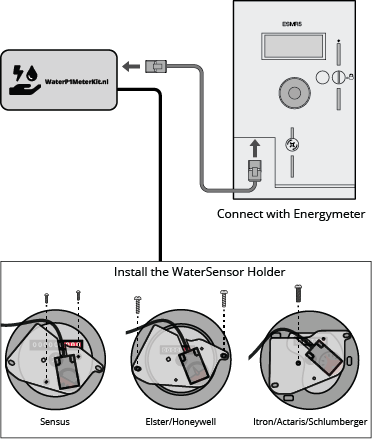
Conectar al contador de energía
Enchufa el cable RJ12 incluido en el puerto P1 de tu contador de energía. El WaterP1MeterKit está diseñado para contadores inteligentes con un puerto P1 / RJ12, incluidos los contadores DSMR5 / ESMR5 más recientes y las variantes DSMR más antiguas, que pueden necesitar ajustes personalizados de ESPHome después de adoptar el dispositivo. A veces el contador también tiene un puerto MBus, pero este puerto no sirve para el kit: solo es compatible el puerto P1. Enchufa el otro extremo del cable en el WaterP1MeterKit.
Importante para contadores antiguos: DSMR 4, DSMR 5 y ESMR 5 suelen funcionar sin más. Los contadores más antiguos, como DSMR 2.2, necesitan un ajuste personalizado de UART/DSMR en ESPHome si los valores de electricidad se quedan en
N/Aounknown. El kit no se alimenta del puerto P1, así que siempre necesita USB-C o PoE.
Conectar al contador de agua
Cómo funciona el sensor
Nuestro sensor detecta el disco metálico giratorio que hay dentro de los contadores de agua analógicos. Este pequeño disco metálico (normalmente de color plateado) gira cuando pasa el agua. El sensor registra cada vuelta por detección magnética = 1 litro de agua.
⚠️ ¿No hay ninguna pieza metálica giratoria? Por desgracia, nuestro sensor no funcionará con tu contador de agua.
Contadores de agua compatibles
Nuestro soporte universal encaja en la mayoría de los contadores de agua analógicos europeos. Estos son los tipos más habituales:
| Marca | Modelos |
|---|---|
| Sensus | La mayoría de los modelos |
| Itron | La mayoría de los modelos |
| Elster / Kiwa | La mayoría de los modelos |
| Schlumberger | La mayoría de los modelos |
| Honeywell | La mayoría de los modelos |
| Actaris | La mayoría de los modelos |
| Diehl | La mayoría de los modelos (soporte especial de clip) |
| Zenner | ETDK ZR, ETWD, ZR |
| DH Metering | La mayoría de los modelos |
| Hidroconta | La mayoría de los modelos |
| Maddalena | Plus C, MVM |
¿No sabes si tu contador de agua es compatible? Envíanos una foto a través de Contacto o chatea en directo en Discord.
Vídeos de instalación
Mira estos vídeos de instalación de los tipos de contador de agua más habituales:
Tipo 1: Itron / Actaris / Schlumberger
Consejo para Aquadis+: en algunos contadores de agua Itron / Actaris / Schlumberger, la rosca para el soporte puede quedar oculta bajo un pequeño tapón antipolvo. Haz palanca con cuidado con un destornillador plano pequeño para soltar el tapón antes de montar el soporte.
Tipo 2: Sensus
Tipo 3: Elster / Honeywell
Soporte estándar (el más habitual)
Funciona con estos contadores de agua:
- Sensus
- Elster / Honeywell
- Itron / Actaris / Schlumberger
Instalación:
- Fija la placa adaptadora del soporte a tu contador de agua con los tornillos incluidos
- No aprietes demasiado los tornillos
- Presiona bien el sensor dentro del soporte
Contadores de agua Diehl
Si tienes un contador de agua Diehl, recibes un soporte especial de clip:
- Encaja el soporte en tu contador de agua Diehl
- Presiona bien el sensor dentro del soporte
- No necesitas tornillos
Otros contadores de agua (soporte universal)
Si tu contador de agua no aparece en la lista de arriba, recibes un soporte universal con cinta de doble cara:
- Limpia la superficie de tu contador de agua
- Pega la cinta de doble cara en el soporte
- Coloca el soporte en la posición correcta:
- El sensor (lado del LED) tiene una marca en cruz
- El punto central de esta cruz debe quedar situado de forma que el disco metálico giratorio (indicador de 1 litro) pase por él exactamente una vez por vuelta completa
- El sensor debe cubrir aproximadamente el 50 % del recorrido del indicador metálico: no toda la zona de giro
- Presiona bien el sensor dentro del soporte
Posición del sensor
Con todos los tipos de soporte, el sensor debe quedar bien colocado:
- Ubicación: colócalo sobre el indicador metálico giratorio de 1 litro
- Cobertura: el sensor debe cubrir aproximadamente el 50 % del recorrido de giro del indicador metálico
- Alineación de la cruz: el sensor tiene una marca en cruz en el lado del LED. El punto central de esta cruz debe quedar situado de forma que el disco metálico giratorio pase por él exactamente una vez por vuelta completa
- Orientación:
- El lado con el LED rojo debe mirar HACIA ABAJO (hacia el cristal del contador de agua)
- El lado negro debe quedar visible (mirando hacia arriba, hacia ti)
Consejo: a veces la tapa (la parte de plástico exterior) de tu contador de agua puede estorbar. Muchas veces puedes girarla con la mano para hacer sitio al soporte.
Paso 3: alimentación por cable o PoE
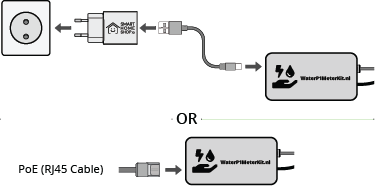
Conecta el WaterP1MeterKit a una fuente de alimentación con un cable USB-C y un adaptador de corriente de 5 V (incluido en el set de adaptadores USB-C), o usa Power over Ethernet (PoE) para tener una conexión de red directa y estable sin cables de alimentación adicionales.
| Opción de alimentación | Requisitos |
|---|---|
| USB-C | Adaptador de 5 V ⎓ 1 A |
| PoE | Firmware Ethernet + switch PoE 802.3af (solo V2/V3/V4) |
Al encenderlo por primera vez, el kit hará parpadear una luz de estado roja para indicar que todavía no está conectado a tu red ni a Home Assistant. Esto se resolverá en los pasos siguientes.
¿Usas PoE? Necesitas tener instalado el firmware Ethernet. Consulta Configuración de red para ver las instrucciones.
Paso 4: comprobar la posición del sensor
El sensor detecta el disco metálico giratorio que hay dentro de tu contador de agua. Colocarlo bien es fundamental para obtener lecturas precisas.
Cómo funciona el sensor
Dentro de tu contador de agua hay un pequeño disco metálico que da una vuelta por cada litro de agua consumido. El sensor detecta este disco metálico cuando pasa por delante.
Colocación correcta del sensor
-
Coloca el sensor de forma que cubra ~50 % del indicador metálico giratorio de 1 litro
- El sensor NO debe cubrir todo el indicador
- Tiene que detectar el disco metálico cuando entra y sale de la zona de detección
-
Alinea la cruz (punto central) del sensor de forma que el disco metálico pase por ella exactamente una vez por vuelta completa
-
Comprueba la orientación del sensor:
- El lado con el LED rojo debe mirar HACIA ABAJO (hacia el cristal del contador de agua)
- El lado negro debe quedar visible (mirando hacia arriba, hacia ti)
Prueba
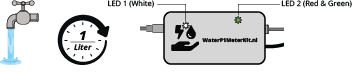
Después de montarlo, abre un grifo. El WaterP1MeterKit debería hacer parpadear una luz verde durante 1 segundo después de cada litro de agua consumido. Si no es así:
- Ajusta un poco la posición del sensor (a veces basta con 1 mm)
- Comprueba que el sensor cubra ~50 % del indicador giratorio, no más
- Comprueba que la cruz esté alineada con el recorrido del disco metálico
- Confirma que el lado del LED rojo mira hacia abajo
Nota: de momento, ignora el LED de estado rojo que parpadea. Se resolverá en los pasos siguientes, cuando conectes el WaterP1MeterKit a tu red wifi y a tu servidor de Home Assistant.
Paso 5: conectar al wifi
Sáltate este paso si usas Ethernet. Consulta Configuración de red para configurar Ethernet.
Al arrancar, el WaterP1MeterKit crea un punto de acceso wifi:
- SSID:
waterp1meterkit(V4 con firmware antiguo:waterp1meterkit-v4) - Contraseña: la misma que el SSID
- Conéctate a este punto de acceso con tu móvil o portátil
- La página de configuración de SmartHomeShop debería abrirse automáticamente
- Elige la red wifi de tu casa e introduce la contraseña. Activa SmartHomeShop Cloud solo si quieres usar la app SmartHomeShop
- Pulsa Save and connect. El WaterP1MeterKit se conecta a tu red y el punto de acceso desaparece
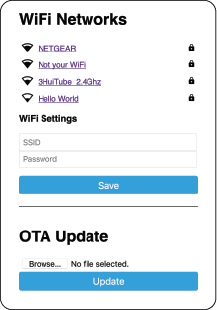
¿No se abre el portal cautivo? Abre manualmente http://192.168.4.1/ en tu navegador.
Paso 6: conectar a Home Assistant
Una vez conectado a la red wifi de tu casa, Home Assistant detectará automáticamente el WaterP1MeterKit en la sección 'Dispositivos y servicios'.
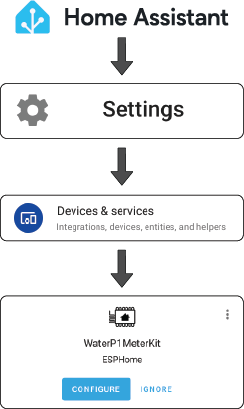
Si no se detecta automáticamente:
- Añade manualmente la integración ESPHome
- Introduce la dirección IP del dispositivo (consúltala en las concesiones DHCP de tu router)
Paso 7: configurar el panel de energía
Ahora que tu WaterP1MeterKit está conectado a Home Assistant, puedes añadir tus datos de agua y energía al panel de energía para ver gráficos y estadísticas muy claros.
👉 Consulta la guía de uso para ver las instrucciones paso a paso sobre cómo:
- Añadir el consumo de agua al panel de energía
- Añadir el consumo y la producción de electricidad
- Añadir el consumo de gas
- Configurar ejemplos de automatización
Paso 8: definir el valor inicial del contador de agua
Para seguir la lectura real de tu contador de agua:
- Lee tu contador de agua físico (por ejemplo,
125.500 m³) - En Home Assistant, busca "Water Meter Initial Value"
- Introduce la lectura actual de tu contador
- "Water Meter Total" mostrará ahora la lectura real de tu contador
Para el panel de energía: usa la entidad
Water Total Consumption. Funciona perfectamente aunque vuelva a cero después de un reinicio, porque Home Assistant guarda el historial.
Información sobre el cable del sensor
Longitud del cable
El cable del sensor de agua mide 3 metros. Es la longitud máxima recomendada.
⚠️ No alargues el cable del sensor más allá de 3 metros. Los cables más largos provocan una caída de tensión, con lecturas poco fiables o pérdida de datos.
Desconectar el sensor
La conexión del sensor depende de la versión de hardware:
| Versión | Conexión | Cómo desconectarlo |
|---|---|---|
| V3/V4 | Conector enchufable | Basta con desenchufar el conector |
| V1/V2 | Bornes de tornillo | Abre la carcasa y afloja los 3 cables |
Si tienes una V1/V2:
- Suelta con cuidado los clips de la carcasa
- Localiza los bornes de tornillo con los 3 cables
- Afloja los tornillos y retira los cables
- ¡Haz primero una foto para recordar el orden de colores de los cables!
- Al volver a conectarlos, respeta exactamente los colores
¿Necesitas más distancia?
Si el cable del sensor de 3 metros no es lo bastante largo:
💡 Recomendado: instala el WaterP1MeterKit lo más cerca posible del contador de agua y usa un cable de red (hasta 100 m) para la conexión de red. Ethernet está pensado para largas distancias sin pérdida de señal.
Próximos pasos
- Configurar el panel de energía: consulta la guía de uso para configurar el panel de energía de Home Assistant
- Cambiar a Ethernet: si quieres una conexión por cable, consulta Configuración de red
- Solución de problemas: si algo no funciona, consulta la guía de solución de problemas
Enlaces rápidos
- Versiones de hardware: compara V1, V2, V3 y V4
- Configuración de red: configuración de wifi/Ethernet y cómo cambiar entre ellos
- Guía de uso: configuración del panel de energía
- Solución de problemas: problemas habituales