Guide d'installation
Déballage
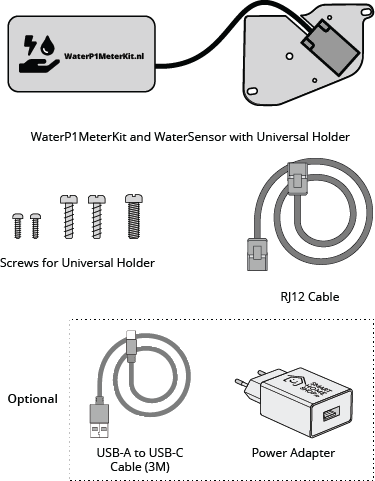
Déballez le WaterP1MeterKit et identifiez tous les éléments. Vous devez avoir les éléments suivants :
- WaterP1MeterKit
- Câble RJ12 pour le compteur d'énergie
- Vis pour le support universel
- WaterSensor avec support universel
En option, si vous avez choisi le set d'adaptateurs USB-C :
- Câble USB-A vers USB-C (3 mètres)
- Adaptateur secteur (européen)
Étape 1 : choisir votre connexion
Votre WaterP1MeterKit est livré avec le firmware Wi-Fi préinstallé.
| Connexion | Action |
|---|---|
| Wi-Fi | Passez à l'étape 2, vous configurerez le Wi-Fi à l'étape 5 |
| Ethernet/PoE | Consultez d'abord notre guide Configuration réseau |
La plupart des utilisateurs choisissent le Wi-Fi. Ne choisissez l'Ethernet que si vous avez besoin d'une connexion filaire plus fiable ou si vous voulez utiliser le PoE pour faire passer l'alimentation et les données par un seul câble (V2/V3/V4 uniquement).
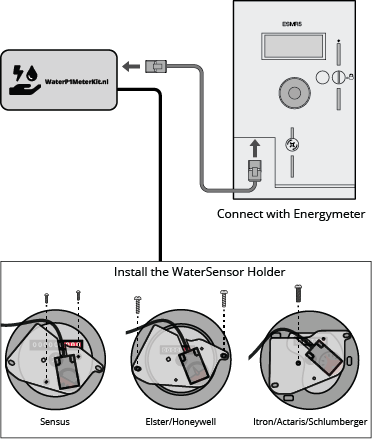
Étape 2 : raccorder le compteur d'énergie et installer le support du capteur
Le WaterP1MeterKit vous permet de raccorder à la fois votre compteur d'eau et votre compteur d'énergie, ou seulement l'un des deux.
Raccorder au compteur d'énergie
Branchez le câble RJ12 fourni sur le port P1 de votre compteur d'énergie. Le WaterP1MeterKit est conçu pour les compteurs intelligents dotés d'un port P1 / RJ12, y compris les compteurs DSMR5 / ESMR5 récents et les variantes DSMR plus anciennes, qui peuvent nécessiter des réglages ESPHome personnalisés après l'adoption. Le compteur possède parfois aussi un port MBus, mais ce port ne fonctionne pas pour le kit lui-même : seul le port P1 est compatible. Branchez l'autre extrémité du câble sur le WaterP1MeterKit.
Important pour les anciens compteurs : les compteurs DSMR 4, DSMR 5 et ESMR 5 fonctionnent généralement sans réglage. Les compteurs plus anciens, comme le DSMR 2.2, nécessitent un réglage UART/DSMR personnalisé dans ESPHome si les valeurs d'électricité restent sur
N/Aouunknown. Le kit n'est pas alimenté par le port P1 : il a donc toujours besoin de l'USB-C ou du PoE.
Raccorder au compteur d'eau
Comment fonctionne le capteur
Notre capteur détecte le disque métallique rotatif à l'intérieur des compteurs d'eau analogiques. Ce petit disque métallique (généralement de couleur argentée) tourne lorsque l'eau passe. Le capteur enregistre chaque rotation par détection magnétique = 1 litre d'eau.
⚠️ Pas de pièce métallique rotative ? Notre capteur ne fonctionnera malheureusement pas avec votre compteur d'eau.
Compteurs d'eau compatibles
Notre support universel s'adapte à la plupart des compteurs d'eau analogiques européens. Voici les types les plus courants :
| Marque | Modèles |
|---|---|
| Sensus | La plupart des modèles |
| Itron | La plupart des modèles |
| Elster / Kiwa | La plupart des modèles |
| Schlumberger | La plupart des modèles |
| Honeywell | La plupart des modèles |
| Actaris | La plupart des modèles |
| Diehl | La plupart des modèles (support à clipser spécial) |
| Zenner | ETDK ZR, ETWD, ZR |
| DH Metering | La plupart des modèles |
| Hidroconta | La plupart des modèles |
| Maddalena | Plus C, MVM |
Vous ne savez pas si votre compteur d'eau est compatible ? Envoyez-nous une photo via Contact ou discutez en direct sur Discord.
Vidéos d'installation
Regardez ces vidéos d'installation pour les types de compteurs d'eau les plus courants :
Type 1 : Itron / Actaris / Schlumberger
Astuce Aquadis+ : sur certains compteurs d'eau Itron / Actaris / Schlumberger, le trou de vis du support peut être caché sous un petit cache anti-poussière. Retirez délicatement ce cache avec un petit tournevis plat avant de monter le support.
Type 2 : Sensus
Type 3 : Elster / Honeywell
Support standard (le plus courant)
Convient à ces compteurs d'eau :
- Sensus
- Elster / Honeywell
- Itron / Actaris / Schlumberger
Installation :
- Fixez la plaque d'adaptation du support sur votre compteur d'eau avec les vis fournies
- Ne serrez pas les vis trop fort
- Enfoncez fermement le capteur dans le support
Compteurs d'eau Diehl
Si vous avez un compteur d'eau Diehl, vous recevez un support à clipser spécial :
- Clipsez simplement le support sur votre compteur d'eau Diehl
- Enfoncez fermement le capteur dans le support
- Aucune vis n'est nécessaire
Autres compteurs d'eau (support universel)
Si votre compteur d'eau ne figure pas ci-dessus, vous recevez un support universel avec du ruban adhésif double face :
- Nettoyez la surface de votre compteur d'eau
- Collez le ruban adhésif double face sur le support
- Positionnez correctement le support :
- Le capteur (côté LED) porte un repère en croix
- Le point central de ce repère doit être placé de façon à ce que le disque métallique rotatif (indicateur de 1 litre) passe par ce point exactement une fois par tour complet
- Le capteur doit couvrir environ 50 % de la trajectoire de l'indicateur métallique : pas toute la zone de rotation
- Enfoncez fermement le capteur dans le support
Positionnement du capteur
Pour tous les types de support, le capteur doit être correctement positionné :
- Emplacement : placez-le au-dessus de l'indicateur métallique rotatif de 1 litre
- Couverture : le capteur doit couvrir environ 50 % de la trajectoire de rotation de l'indicateur métallique
- Alignement du repère : le capteur porte un repère en croix côté LED. Le point central de ce repère doit être placé de façon à ce que le disque métallique rotatif passe par ce point exactement une fois par tour complet
- Orientation :
- Le côté avec la LED rouge doit être tourné VERS LE BAS (vers la vitre du compteur d'eau)
- La face noire doit être visible (tournée vers le haut, vers vous)
Astuce : le couvercle (la partie plastique extérieure) de votre compteur d'eau peut parfois gêner. Vous pouvez souvent le tourner à la main pour faire de la place au support.
Étape 3 : alimentation par câble ou PoE
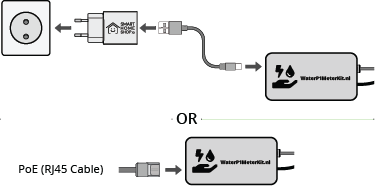
Reliez le WaterP1MeterKit à une source d'alimentation avec un câble USB-C et un adaptateur secteur 5 V (inclus dans le set d'adaptateurs USB-C), ou utilisez le Power over Ethernet (PoE) pour une connexion réseau directe et stable sans câble d'alimentation supplémentaire.
| Option d'alimentation | Prérequis |
|---|---|
| USB-C | Adaptateur 5 V ⎓ 1 A |
| PoE | Firmware Ethernet + switch PoE 802.3af (V2/V3/V4 uniquement) |
À la première mise sous tension, le kit fait clignoter un voyant d'état rouge pour indiquer qu'il n'est pas encore connecté à votre réseau ni à Home Assistant. Ce point sera réglé dans les étapes suivantes.
Vous utilisez le PoE ? Le firmware Ethernet doit être installé. Consultez Configuration réseau pour les instructions.
Étape 4 : tester la position du capteur
Le capteur détecte le disque métallique rotatif à l'intérieur de votre compteur d'eau. Un bon positionnement est essentiel pour obtenir des relevés précis.
Comment fonctionne le capteur
À l'intérieur de votre compteur d'eau se trouve un petit disque métallique qui fait un tour pour chaque litre d'eau consommé. Le capteur détecte ce disque lorsqu'il passe.
Positionnement correct du capteur
-
Placez le capteur de façon à couvrir ~50 % de l'indicateur métallique rotatif de 1 litre
- Le capteur ne doit PAS couvrir tout l'indicateur
- Il doit détecter le disque métallique lorsqu'il entre dans sa zone de détection et lorsqu'il en sort
-
Alignez le repère en croix (point central) du capteur de façon à ce que le disque métallique passe par ce point exactement une fois par tour complet
-
Vérifiez l'orientation du capteur :
- Le côté avec la LED rouge doit être tourné VERS LE BAS (vers la vitre du compteur d'eau)
- La face noire doit être visible (tournée vers le haut, vers vous)
Test
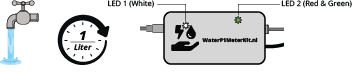
Après le montage, ouvrez un robinet. Le WaterP1MeterKit doit faire clignoter un voyant vert pendant 1 seconde après chaque litre d'eau consommé. Si ce n'est pas le cas :
- Ajustez légèrement la position du capteur (parfois 1 mm suffit)
- Vérifiez que le capteur couvre ~50 % de l'indicateur rotatif, pas plus
- Vérifiez que le repère en croix est aligné sur la trajectoire du disque métallique
- Vérifiez que le côté avec la LED rouge est tourné vers le bas
Remarque : ignorez pour l'instant le clignotement rouge de la LED d'état. Cela sera réglé dans les étapes suivantes, lorsque vous connecterez le WaterP1MeterKit à votre réseau Wi-Fi et à votre serveur Home Assistant.
Étape 5 : connexion au Wi-Fi
Passez cette étape si vous utilisez l'Ethernet. Consultez Configuration réseau pour configurer l'Ethernet.
Au démarrage, le WaterP1MeterKit crée un point d'accès Wi-Fi :
- SSID :
waterp1meterkit(V4 avec un ancien firmware :waterp1meterkit-v4) - Mot de passe : identique au SSID
- Connectez-vous à ce point d'accès avec votre téléphone ou votre ordinateur portable
- La page de configuration SmartHomeShop devrait s'ouvrir automatiquement
- Choisissez votre réseau Wi-Fi domestique et saisissez le mot de passe. Activez SmartHomeShop Cloud uniquement si vous voulez utiliser l'app SmartHomeShop
- Choisissez Save and connect. Le WaterP1MeterKit se connecte à votre réseau et le point d'accès disparaît
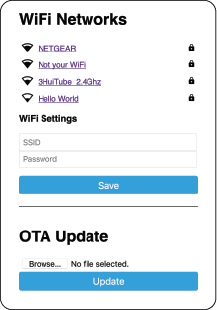
Le portail captif ne s'ouvre pas ? Ouvrez manuellement http://192.168.4.1/ dans votre navigateur.
Étape 6 : connexion à Home Assistant
Une fois le kit connecté à votre réseau Wi-Fi domestique, Home Assistant détecte automatiquement le WaterP1MeterKit dans la section "Appareils et services".
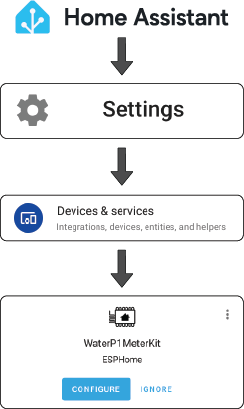
S'il n'est pas découvert automatiquement :
- Ajoutez manuellement l'intégration ESPHome
- Saisissez l'adresse IP de l'appareil (consultez les baux DHCP de votre routeur)
Étape 7 : configurer le tableau de bord énergie
Maintenant que votre WaterP1MeterKit est connecté à Home Assistant, vous pouvez ajouter vos données d'eau et d'énergie au tableau de bord énergie pour obtenir de belles visualisations et des statistiques.
👉 Consultez le guide d'utilisation pour des instructions pas à pas sur :
- L'ajout de la consommation d'eau au tableau de bord énergie
- L'ajout de la consommation et de la production d'électricité
- L'ajout de la consommation de gaz
- La mise en place d'exemples d'automatisations
Étape 8 : définir la valeur initiale du compteur d'eau
Pour suivre l'index réel de votre compteur d'eau :
- Relevez votre compteur d'eau physique (par exemple
125.500 m³) - Dans Home Assistant, cherchez "Water Meter Initial Value"
- Saisissez l'index actuel de votre compteur
- "Water Meter Total" affiche désormais l'index réel de votre compteur
Pour le tableau de bord énergie : utilisez l'entité
Water Total Consumption. Elle fonctionne parfaitement même si elle se remet à zéro après un redémarrage, car Home Assistant suit l'historique.
Informations sur le câble du capteur
Longueur du câble
Le câble du capteur d'eau mesure 3 mètres. C'est la longueur maximale recommandée.
⚠️ Ne prolongez pas le câble du capteur au-delà de 3 mètres. Un câble plus long provoque une chute de tension, ce qui entraîne des mesures peu fiables ou une perte de données.
Débrancher le capteur
Le raccordement du capteur dépend de la version matérielle :
| Version | Connexion | Comment débrancher |
|---|---|---|
| V3/V4 | Connecteur | Débranchez simplement le connecteur |
| V1/V2 | Bornier à vis | Ouvrez le boîtier, dévissez les 3 fils |
Pour les propriétaires d'une V1/V2 :
- Déclipsez délicatement le boîtier
- Repérez le bornier à vis avec les 3 fils
- Desserrez les vis et retirez les fils
- Prenez d'abord une photo pour retenir l'ordre des couleurs des fils !
- Au rebranchement, respectez exactement les couleurs
Besoin de plus de distance ?
Si le câble de capteur de 3 mètres n'est pas assez long :
💡 Recommandé : installez le WaterP1MeterKit aussi près que possible du compteur d'eau, puis utilisez un câble réseau (jusqu'à 100 m) pour la connexion réseau. L'Ethernet est conçu pour les longues distances sans perte de signal.
Étapes suivantes
- Configurer le tableau de bord énergie : consultez le guide d'utilisation pour configurer le tableau de bord énergie de Home Assistant
- Passer à l'Ethernet : si vous voulez une connexion filaire, consultez Configuration réseau
- Dépannage : si quelque chose ne fonctionne pas, consultez le guide de dépannage
Liens rapides
- Versions matérielles : comparez les V1, V2, V3 et V4
- Configuration réseau : configuration Wi-Fi/Ethernet et passage de l'un à l'autre
- Guide d'utilisation : configuration du tableau de bord énergie
- Dépannage : problèmes courants