Installationsanleitung
Auspacken
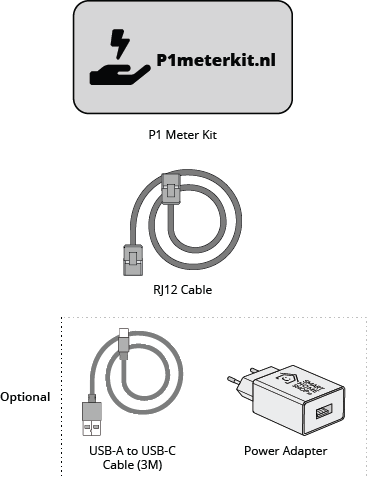
Pack das P1MeterKit aus und prüfe, ob alle Teile da sind. Du solltest Folgendes haben:
- P1MeterKit
- RJ12-Kabel
Optional (falls beim Bestellen ausgewählt):
- USB-A-auf-USB-C-Kabel (3 Meter)
- Netzteil (europäisch)
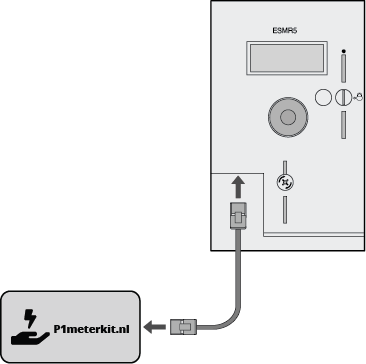
Schritt 1: Mit dem Energiezähler verbinden
Verbinde das P1MeterKit zuerst über das mitgelieferte RJ12-Kabel mit deinem Energiezähler. Wenn dein Zähler Geräte über diese Verbindung mit Strom versorgen kann, schaltet sich das P1MeterKit automatisch ein. Wenn dein Zähler keine Stromversorgung über die RJ12-Verbindung unterstützt, musst du ein USB-C-Kabel mit einem Netzteil an das P1MeterKit anschließen, um es mit Strom zu versorgen.
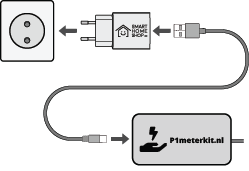
Schritt 2: Stromversorgung per Kabel (optional)
Mit einem DSMR v5-Zähler bekommt das P1MeterKit seinen Strom in der Regel direkt über das mitgelieferte RJ12-Kabel vom Energiezähler. Wenn dein Energiezähler das nicht unterstützt oder du einen DSMR v4-Zähler verwendest, musst du ein USB-C-Kabel mit einem Netzteil an das P1MeterKit anschließen, um es mit Strom zu versorgen.
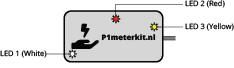
Schritt 3: LED-Informationen
Prüfe, welche LEDs gerade leuchten, und mach dann mit Schritt 4 weiter. Hinweis: Wenn die LEDs des Kits schnell an- und ausgehen, während es nur über das RJ12-Kabel versorgt wird, liefert dein Energiezähler nicht genug Strom. Schließ ein USB-C-Kabel an, wie in Schritt 2 beschrieben.
| LED | Farbe | Verhalten | Bedeutung |
|---|---|---|---|
| LED 1 | Weiß | Leuchtet dauerhaft | Stromversorgung über USB-C ✅ |
| LED 2 | Rot | Blinkt langsam | Nicht mit WLAN/Home Assistant verbunden: mit der Einrichtung weitermachen |
| LED 2 | Rot | Blinkt schnell | Stromproblem: USB-C anschließen |
| LED 3 | Gelb | Leuchtet dauerhaft | Stromversorgung über RJ12 ✅ |
Entweder LED 1 oder LED 3 sollte dauerhaft leuchten. LED 2 sollte langsam blinken (nicht schnell). Mach dann mit Schritt 4 weiter.
Schritt 4: Mit dem WLAN verbinden
Beim Start stellt das P1MeterKit einen WLAN-Hotspot mit dem Namen 'p1meterkit' und dem Passwort 'p1meterkit' bereit. Verbinde dich mit diesem Hotspot, dann öffnet sich die Setup-Seite von SmartHomeShop (V1 zeigt eine einfache WLAN-Seite). Such dein eigenes WLAN aus, gib das Passwort ein und wähl Save and connect. Schalte SmartHomeShop Cloud auf dieser Seite nur ein, wenn du die SmartHomeShop-App nutzen möchtest. Achte darauf, dass dein WLAN ein Netzwerk mit 2.4 GHz ist. Wenn der Fallback-Hotspot nicht erscheint, versuch es mit einem anderen Gerät. Nach dem Einschalten des Geräts kann es bis zu einer Minute dauern, bis das WLAN sichtbar wird.
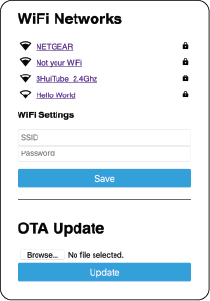
Hinweis: Wenn du dich mit dem Fallback-Netzwerk verbindest, sollte sich die Weboberfläche automatisch öffnen. Falls das nicht klappt, ruf http://192.168.4.1/ manuell in deinem Browser auf.
Schritt 5: Mit Home Assistant verbinden
Öffne Home Assistant und geh zu Einstellungen -> Geräte & Dienste. Home Assistant erkennt das P1MeterKit automatisch im Bereich 'Geräte & Dienste'. Wenn das nicht passiert, musst du das Gerät manuell hinzufügen. Such die IP-Adresse des P1MeterKit in deinem Router heraus und geh dann zu Home Assistant-Einstellungen -> Geräte & Dienste. Klick auf Integration hinzufügen, wähl ESPHome und gib die IP-Adresse des Geräts ein. Das Gerät wird dann hinzugefügt.
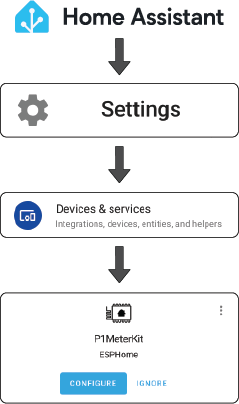
Nach der Verbindung mit Home Assistant ist dein Gerät unter Home Assistant -> Einstellungen -> Geräte & Dienste sichtbar. Such die ESPHome-Integration und klick darauf, um dein P1MeterKit mit allen Entitäten zu sehen.
Eine ausführliche Anleitung, wie du das P1MeterKit in das Energie-Dashboard von Home Assistant einbindest, findest du in der Nutzungsanleitung. Nutzt du stattdessen die App? Dann sieh dir SmartHomeShop-App an. Wenn du rohe P1-Telegramme an einen separaten lokalen Container weiterleiten möchtest, sieh dir DSMR Reader (Docker) an.