Guía de instalación
Desembalaje
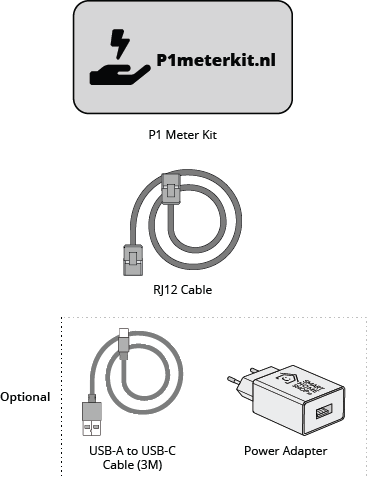
Abre la caja del P1MeterKit e identifica todos los componentes. Deberías tener lo siguiente:
- P1MeterKit
- Cable RJ12
Opcional (si lo has seleccionado al hacer el pedido):
- Cable USB-A a USB-C (3 metros)
- Adaptador de corriente (europeo)
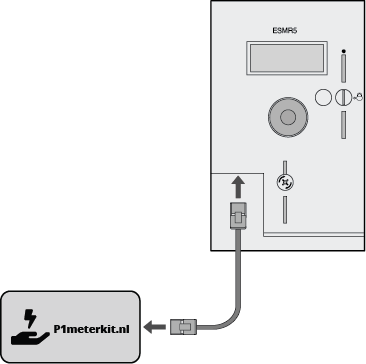
Paso 1: conectar al contador de energía
Empieza conectando el P1MeterKit a tu contador de energía con el cable RJ12 incluido. Si tu contador puede alimentar dispositivos a través de esta conexión, el P1MeterKit se encenderá automáticamente. Si tu contador no admite la alimentación por la conexión RJ12, tendrás que conectar al P1MeterKit un cable USB-C con un adaptador de corriente para alimentarlo.
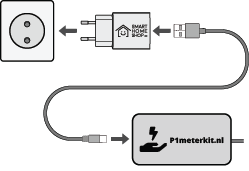
Paso 2: alimentación por cable (opcional)
Con un contador DSMR v5, el P1MeterKit normalmente recibe la alimentación directamente del contador de energía a través del cable RJ12 incluido. Si tu contador de energía no admite esta función, o si usas un contador DSMR v4, tendrás que conectar al P1MeterKit un cable USB-C con un adaptador de corriente para alimentarlo.
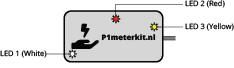
Paso 3: información de los LED
Comprueba qué LED están encendidos y continúa con el paso 4. Nota: si el kit enciende y apaga los LED muy rápido cuando se alimenta solo por el cable RJ12, tu contador de energía no da suficiente corriente. Conecta un cable USB-C como se explica en el paso 2.
| LED | Color | Comportamiento | Significado |
|---|---|---|---|
| LED 1 | Blanco | Fijo | Alimentado por USB-C ✅ |
| LED 2 | Rojo | Parpadeo lento | Sin conexión a wifi/Home Assistant: continúa con la configuración |
| LED 2 | Rojo | Parpadeo rápido | Problema de alimentación: conecta USB-C |
| LED 3 | Amarillo | Fijo | Alimentado por RJ12 ✅ |
El LED 1 o el LED 3 debe estar encendido de forma fija. El LED 2 debe parpadear despacio (no rápido). Después, continúa con el paso 4.
Paso 4: conectar al wifi
Al arrancar, el P1MeterKit crea un punto de acceso wifi llamado 'p1meterkit' con la contraseña 'p1meterkit'. Conéctate a este punto de acceso y se abrirá la página de configuración de SmartHomeShop (la V1 muestra una página wifi sencilla). Elige tu propia red wifi, introduce la contraseña y pulsa Save and connect. Activa SmartHomeShop Cloud en esa página solo si quieres usar la app SmartHomeShop. Asegúrate de que tu red wifi sea de 2.4 GHz. Si no aparece el punto de acceso de respaldo, prueba con otro dispositivo. La red wifi puede tardar hasta un minuto en verse después de encender el dispositivo.
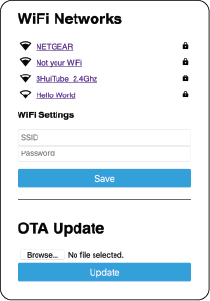
Nota: al conectarte a la red de respaldo, la interfaz web debería abrirse automáticamente. Si no lo hace, abre manualmente http://192.168.4.1/ en tu navegador.
Paso 5: conectar a Home Assistant
Abre Home Assistant y ve a Configuración -> Dispositivos y servicios. Home Assistant detectará automáticamente el P1MeterKit en la sección 'Dispositivos y servicios'. Si no es así, tendrás que añadir el dispositivo manualmente. Busca la dirección IP del P1MeterKit en tu router y ve a Configuración de Home Assistant -> Dispositivos y servicios. Haz clic en Agregar integración, selecciona ESPHome e introduce la dirección IP del dispositivo. A continuación se añadirá.
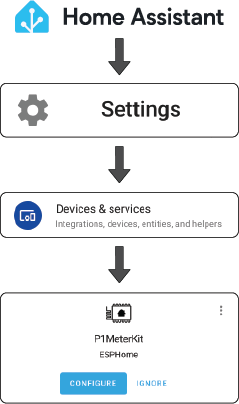
Una vez conectado a Home Assistant, verás tu dispositivo en Home Assistant -> Configuración -> Dispositivos y servicios. Busca la integración ESPHome y haz clic en ella para ver tu P1MeterKit con todas las entidades.
Para ver instrucciones detalladas sobre cómo integrar el P1MeterKit con el panel de energía de Home Assistant, continúa con la guía de uso. ¿Prefieres usar la app? Consulta la página app SmartHomeShop. Para reenviar los telegramas P1 sin procesar a un contenedor local independiente, consulta DSMR Reader (Docker).