Guide d'installation
Déballage
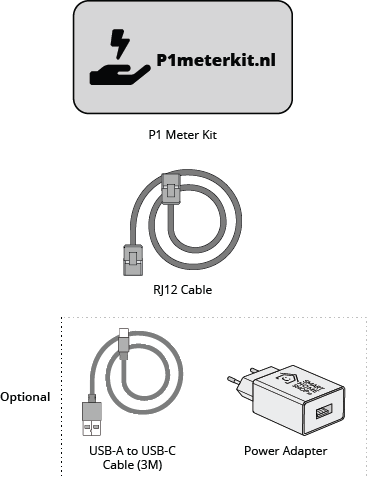
Déballez le P1MeterKit et identifiez tous les éléments. Vous devez avoir les éléments suivants :
- P1MeterKit
- Câble RJ12
En option (si choisi lors de la commande) :
- Câble USB-A vers USB-C (3 mètres)
- Adaptateur secteur (européen)
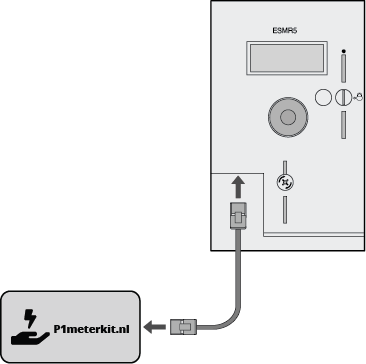
Étape 1 : raccorder au compteur d'énergie
Commencez par raccorder le P1MeterKit à votre compteur d'énergie avec le câble RJ12 fourni. Si votre compteur peut alimenter des appareils par cette connexion, le P1MeterKit s'allume automatiquement. Si votre compteur ne peut pas alimenter d'appareils par la connexion RJ12, vous devez brancher un câble USB-C avec un adaptateur secteur sur le P1MeterKit pour l'alimenter.
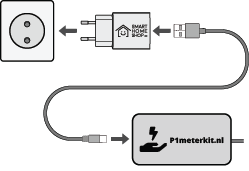
Étape 2 : alimentation par câble (facultatif)
Avec un compteur DSMR v5, le P1MeterKit est généralement alimenté directement par le compteur d'énergie via le câble RJ12 fourni. Si votre compteur d'énergie ne prend pas en charge cette fonction, ou si vous utilisez un compteur DSMR v4, vous devez brancher un câble USB-C avec un adaptateur secteur sur le P1MeterKit pour l'alimenter.
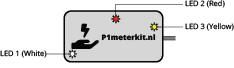
Étape 3 : signification des LED
Vérifiez quelles LED sont allumées, puis passez à l'étape 4. Remarque : si le kit fait clignoter rapidement les LED alors qu'il est alimenté uniquement par le câble RJ12, votre compteur d'énergie ne fournit pas assez de courant. Branchez un câble USB-C comme expliqué à l'étape 2.
| LED | Couleur | Comportement | Signification |
|---|---|---|---|
| LED 1 | Blanc | Fixe | Alimenté via USB-C ✅ |
| LED 2 | Rouge | Clignotement lent | Pas connecté au Wi-Fi/à Home Assistant : poursuivez l'installation |
| LED 2 | Rouge | Clignotement rapide | Problème d'alimentation : branchez l'USB-C |
| LED 3 | Jaune | Fixe | Alimenté via RJ12 ✅ |
La LED 1 ou la LED 3 doit être allumée en fixe. La LED 2 doit clignoter lentement (pas rapidement). Passez ensuite à l'étape 4.
Étape 4 : connexion au Wi-Fi
Au démarrage, le P1MeterKit crée un point d'accès Wi-Fi nommé "p1meterkit" avec le mot de passe "p1meterkit". Connectez-vous à ce point d'accès et la page de configuration SmartHomeShop s'ouvre (la V1 affiche une simple page Wi-Fi). Choisissez votre propre réseau Wi-Fi, saisissez son mot de passe et choisissez Save and connect. Sur cette page, activez SmartHomeShop Cloud uniquement si vous voulez utiliser l'app SmartHomeShop. Assurez-vous que votre réseau Wi-Fi est un réseau 2.4 GHz. Si le point d'accès de secours n'apparaît pas, essayez avec un autre appareil. Il peut s'écouler jusqu'à une minute avant que le Wi-Fi soit visible après la mise sous tension de l'appareil.
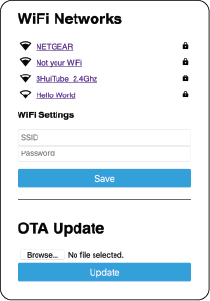
Remarque : lorsque vous vous connectez au réseau de secours, l'interface web devrait s'ouvrir automatiquement. Si ce n'est pas le cas, ouvrez manuellement http://192.168.4.1/ dans votre navigateur.
Étape 5 : connexion à Home Assistant
Ouvrez Home Assistant et allez dans Paramètres -> Appareils et services. Home Assistant détecte automatiquement le P1MeterKit dans la section "Appareils et services". Si ce n'est pas le cas, vous devez ajouter l'appareil manuellement. Recherchez l'adresse IP du P1MeterKit dans votre routeur, puis allez dans Paramètres de Home Assistant -> Appareils et services. Cliquez sur Ajouter une intégration, sélectionnez ESPHome et saisissez l'adresse IP de l'appareil. L'appareil est alors ajouté.
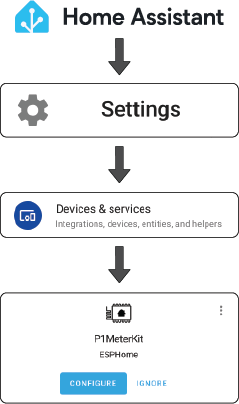
Une fois connecté à Home Assistant, votre appareil est visible sous Home Assistant -> Paramètres -> Appareils et services. Cherchez l'intégration ESPHome et cliquez dessus pour voir votre P1MeterKit avec toutes ses entités.
Pour des instructions détaillées sur l'intégration du P1MeterKit au tableau de bord énergie de Home Assistant, consultez le guide d'utilisation. Vous utilisez plutôt l'app ? Consultez la page app SmartHomeShop. Pour transmettre les télégrammes P1 bruts à un conteneur local séparé, consultez DSMR Reader (Docker).