Installationsanleitung
Schritt 1: WLAN oder Ethernet wählen
Dein WaterFlowKit wird mit vorinstallierter WLAN-Firmware geliefert. Wenn du Ethernet oder PoE nutzen möchtest, geht das nur beim WaterFlowKit V2, und auf dem Gerät muss die Ethernet-Firmware-Variante laufen.
| Verbindung | Unterstützt bei | Was zu tun ist |
|---|---|---|
| WLAN | V1 und V2 | Mach mit dieser Installationsanleitung weiter und richte das WLAN in Schritt 5 ein |
| Ethernet | Nur V2 | Flashe oder wähle WaterFlowKit V2 Ethernet, bevor du dich auf das Netzwerkkabel verlässt |
| Ethernet Cloud | Nur V2 | Flashe oder wähle WaterFlowKit V2 Ethernet Cloud, wenn du auch den SmartHomeShop-Cloud-Sync nutzt |
| Thread | Nur V2 | Installiere die Thread-Firmware, siehe Über Thread verbinden |
Wichtig: WLAN und Ethernet sind unterschiedliche Firmware-Varianten. Es reicht nicht, ein Netzwerkkabel einzustecken, wenn auf dem Gerät noch die WLAN-Firmware läuft.
Die vollständige Anleitung zum Wechsel findest du unter WaterFlowKit V2 Ethernet & Netzwerkkonfiguration.
Auspacken
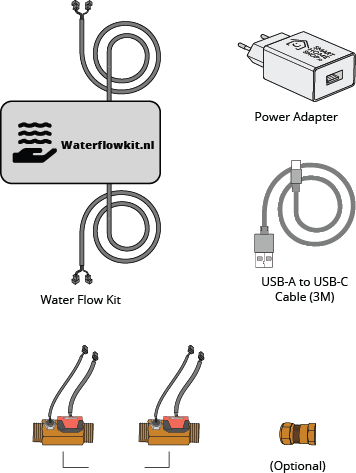
Pack das WaterFlowKit aus und verschaffe dir einen Überblick über alle Teile. Folgendes sollte dabei sein:
- WaterFlowKit
- WaterFlow-Sensor(en) mit 1-Meter-Kabel und Anschluss G1/2", G3/4", G1", G1½" oder G2" (je nachdem, was du bestellt hast)
- USB-A-auf-USB-C-Kabel (3 Meter) und Netzteil, nur wenn du das bei der Bestellung ausgewählt hast
Schritt 2: Sensor(en) einbauen
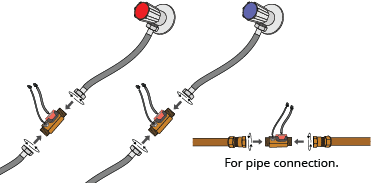
Bau den oder die Durchflusssensoren ein und achte darauf, dass alle Verbindungen fest angezogen und richtig abgedichtet sind. Trag Gewindedichtband auf die Schraubgewinde auf, damit die Verbindung sicher wasserdicht ist. Der Temperatursensor muss extra fest angezogen werden. Prüfe unbedingt alle Verschraubungen ein zweites Mal, um mögliche Lecks zu vermeiden.
Hinweis: Bitte beachte, dass wir für eventuell auftretende Lecks nicht verantwortlich sind.
Schritt 3: Sensor(en) mit dem Kit verbinden
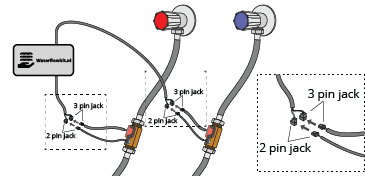
Verbinde den oder die Sensoren mit dem WaterFlowKit:
- Die 3-polige Buchse ist für den Durchflusssensor.
- Die 2-polige Buchse ist für den Temperatursensor (falls vorhanden).
Schritt 4: Stromversorgung per USB-C oder PoE
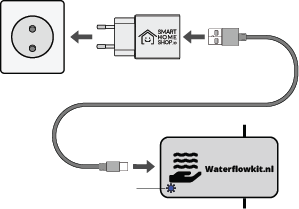
Schließ das WaterFlowKit mit einem USB-C-Kabel und Netzteil (5V, 1A) an eine Stromquelle an. Beim WaterFlowKit V2 mit Ethernet-Firmware kannst du auch PoE nutzen, wenn dein Switch oder Injector das unterstützt.
Du nutzt PoE? Stell sicher, dass auf dem Gerät zuerst die Firmware WaterFlowKit V2 Ethernet oder WaterFlowKit V2 Ethernet Cloud läuft. Siehe Netzwerkkonfiguration.
Schritt 5: Mit dem WLAN verbinden
Überspring diesen Schritt, wenn du Ethernet nutzt. Zur Einrichtung von Ethernet und zum Wechsel siehe WaterFlowKit V2 Ethernet & Netzwerkkonfiguration.
Beim Start mit WLAN-Firmware baut das WaterFlowKit einen WLAN-Hotspot namens waterflowkit mit dem Passwort waterflowkit auf. Verbinde dich mit diesem Hotspot, dann öffnet sich die SmartHomeShop-Setup-Seite. Wähle dein eigenes WLAN aus, gib das Passwort ein und klick auf Save and connect. Bei V2 kannst du hier auch Ethernet wählen, siehe Netzwerkkonfiguration.
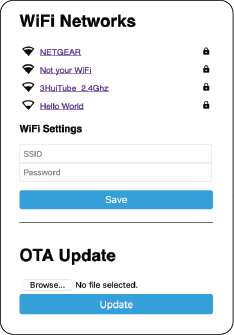
Hinweis: Wenn du dich mit dem Fallback-Netzwerk verbindest, sollte sich die Weboberfläche automatisch öffnen. Falls das nicht klappt, kannst du http://192.168.4.1/ auch manuell im Browser aufrufen.
Schritt 6: Über Ethernet verbinden (nur V2)
Wenn du das WaterFlowKit V2 mit Ethernet-Firmware nutzt:
- Schließ das Netzwerkkabel am WaterFlowKit V2 an.
- Nutze ein Netzwerk mit aktiviertem DHCP.
- Sorge dafür, dass Home Assistant im selben Netzwerk oder VLAN ist.
- Wenn du PoE nutzt, prüfe, ob dein PoE-Switch oder Injector das Gerät mit Strom versorgt.
- Warte, bis das Gerät eine IP-Adresse bekommt und in Home Assistant erscheint.
Wenn du nach der Installation von WLAN-Firmware auf Ethernet-Firmware wechseln möchtest, nutze die Anleitung Netzwerkkonfiguration.
Schritt 7: Mit Home Assistant verbinden
Sobald das Kit per WLAN oder Ethernet mit deinem Netzwerk verbunden ist, erkennt Home Assistant das WaterFlowKit automatisch im Bereich 'Geräte & Dienste'.
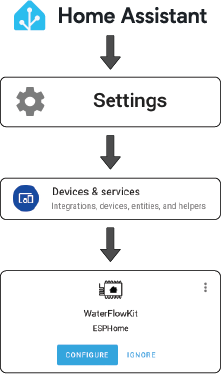
Wähle dein Sensormodell aus: Die Firmware startet an jedem Eingang mit YF-B1 / YF-B7. Wenn du einen anderen Sensor nutzt, stell Flow1 Sensor Type in Home Assistant auf dein Modell ein und mach dasselbe für die anderen Eingänge, die du nutzt. Sonst sind alle Durchfluss- und Volumenwerte falsch.
Hinweis: Wenn dein Setup keinen Temperatursensor enthält, musst du diese Entität in Home Assistant deaktivieren. Deaktiviere ebenso alle Entitäten der Eingänge, die du nicht nutzt (V1 hat 2 Eingänge, V2 hat 4).
Details zur Kalibrierung und ausführlichere Informationen findest du im Abschnitt zur Nutzung.
Schnellzugriff
- WaterFlowKit V2 Ethernet & Netzwerkkonfiguration: WLAN, Ethernet, PoE und Wechsel
- Firmware-Anleitung: Flashen über USB-C und Firmware-Varianten
- Nutzungsanleitung: Kalibrierung, Dashboards und Automationen
- Fehlerbehebung: häufige Probleme und Wiederherstellung