Guía de instalación
Paso 1: elegir wifi o Ethernet
Tu WaterFlowKit viene con el firmware wifi preinstalado. Si quieres usar Ethernet o PoE, solo está disponible en el WaterFlowKit V2 y tienes que usar la variante de firmware Ethernet.
| Conexión | Compatible con | Qué hacer |
|---|---|---|
| Wifi | V1 y V2 | Sigue esta guía de instalación y configura el wifi en el paso 5 |
| Ethernet | Solo V2 | Flashea/selecciona WaterFlowKit V2 Ethernet antes de depender del cable de red |
| Ethernet Cloud | Solo V2 | Flashea/selecciona WaterFlowKit V2 Ethernet Cloud si también usas la sincronización en la nube de SmartHomeShop |
| Thread | Solo V2 | Instala el firmware Thread; consulta Conectar por Thread |
Importante: wifi y Ethernet son variantes de firmware distintas. Enchufar un cable de red no basta si el dispositivo sigue usando el firmware wifi.
Para ver la guía completa sobre cómo cambiar, consulta Configuración de red y Ethernet del WaterFlowKit V2.
Desembalaje
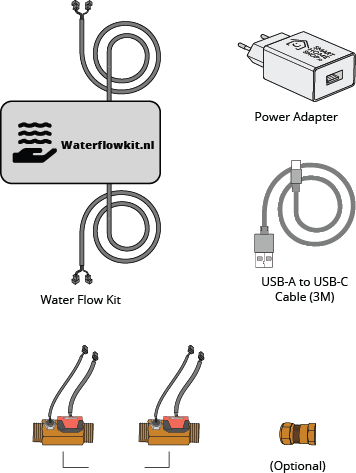
Abre la caja del WaterFlowKit e identifica todos los componentes. Deberías tener lo siguiente:
- WaterFlowKit
- Sensor(es) de caudal con cable de 1 metro y conexión G1/2", G3/4", G1", G1½" o G2" (según lo que hayas pedido)
- Cable USB-A a USB-C (3 metros) y adaptador de corriente, solo si los has seleccionado al hacer el pedido
Paso 2: instalar los sensores
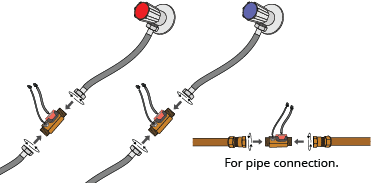
Instala el sensor o los sensores de caudal y asegúrate de que todas las conexiones queden bien apretadas y selladas contra el agua. Aplica cinta de teflón en las roscas para garantizar un sellado estanco. El sensor de temperatura necesita un apriete adicional. Es fundamental revisar dos veces todas las uniones para evitar posibles fugas.
Nota: ten en cuenta que no nos hacemos responsables de las fugas que puedan producirse.
Paso 3: conectar los sensores al kit
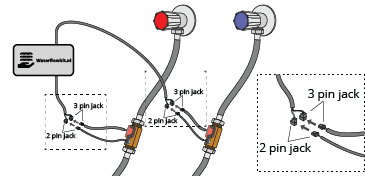
Conecta el sensor o los sensores al WaterFlowKit:
- El conector de 3 pines es para el sensor de caudal.
- El conector de 2 pines es para el sensor de temperatura (si lo tienes).
Paso 4: alimentación por USB-C o PoE
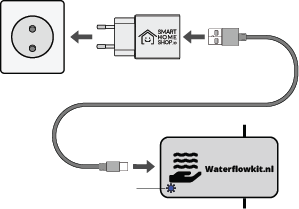
Conecta el WaterFlowKit a una fuente de alimentación con un cable USB-C y un adaptador de corriente (5 V, 1 A). En el WaterFlowKit V2 con firmware Ethernet, también puedes usar PoE si tu switch o inyector lo admite.
¿Usas PoE? Asegúrate primero de que el dispositivo tenga el firmware WaterFlowKit V2 Ethernet o WaterFlowKit V2 Ethernet Cloud. Consulta Configuración de red.
Paso 5: conectar al wifi
Sáltate este paso si usas Ethernet. Para configurar Ethernet y ver cómo cambiar, consulta Configuración de red y Ethernet del WaterFlowKit V2.
Al arrancar con el firmware wifi, el WaterFlowKit crea un punto de acceso wifi llamado waterflowkit con la contraseña waterflowkit. Conéctate a este punto de acceso y se abrirá la página de configuración de SmartHomeShop. Elige tu propia red wifi, introduce la contraseña y haz clic en Save and connect. En la V2 también puedes elegir Ethernet aquí; consulta Configuración de red.
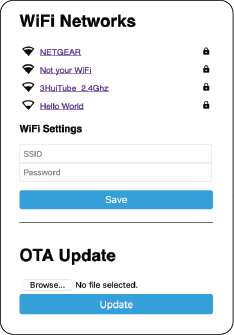
Nota: al conectarte a la red de respaldo, la interfaz web debería abrirse automáticamente. Si no lo hace, también puedes abrir manualmente http://192.168.4.1/ en tu navegador.
Paso 6: conectar por Ethernet (solo V2)
Si usas el WaterFlowKit V2 con firmware Ethernet:
- Conecta el cable de red al WaterFlowKit V2.
- Usa una red con DHCP activado.
- Mantén Home Assistant en la misma red o VLAN.
- Si usas PoE, comprueba que tu switch o inyector PoE alimenta el dispositivo.
- Espera a que el dispositivo reciba una dirección IP y aparezca en Home Assistant.
Si quieres pasar del firmware wifi al firmware Ethernet después de la instalación, usa la guía de Configuración de red.
Paso 7: conectar a Home Assistant
Una vez conectado a tu red por wifi o Ethernet, Home Assistant detectará automáticamente el WaterFlowKit en la sección 'Dispositivos y servicios'.
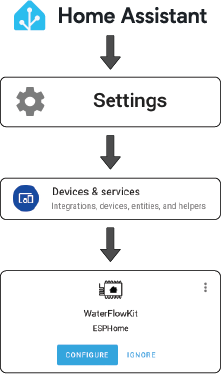
Selecciona el modelo de tu sensor: el firmware arranca con YF-B1 / YF-B7 en todas las entradas. Si usas otro sensor, configura Flow1 Sensor Type con tu modelo en Home Assistant, y haz lo mismo con las demás entradas que uses. Si no, todas las lecturas de caudal y volumen serán incorrectas.
Nota: si tu instalación no incluye un sensor de temperatura, tendrás que desactivar esta entidad en Home Assistant. Del mismo modo, desactiva todas las entidades de las entradas que no uses (la V1 tiene 2 entradas, la V2 tiene 4).
Para ver los detalles de la calibración y más información, consulta la sección de uso.
Enlaces rápidos
- Configuración de red y Ethernet del WaterFlowKit V2: wifi, Ethernet, PoE y cómo cambiar entre ellos
- Guía de firmware: flasheo por USB-C y variantes de firmware
- Guía de uso: calibración, paneles y automatizaciones
- Solución de problemas: problemas habituales y recuperación