Guide d'installation
Étape 1 : choisir le Wi-Fi ou l'Ethernet
Votre WaterFlowKit est livré avec le firmware Wi-Fi préinstallé. L'Ethernet et le PoE ne sont disponibles que sur le WaterFlowKit V2, et vous devez alors utiliser la variante de firmware Ethernet.
| Connexion | Pris en charge sur | Que faire |
|---|---|---|
| Wi-Fi | V1 et V2 | Poursuivez ce guide d'installation et configurez le Wi-Fi à l'étape 5 |
| Ethernet | V2 uniquement | Flashez/sélectionnez WaterFlowKit V2 Ethernet avant de compter sur le câble réseau |
| Ethernet Cloud | V2 uniquement | Flashez/sélectionnez WaterFlowKit V2 Ethernet Cloud si vous utilisez aussi la synchronisation cloud SmartHomeShop |
| Thread | V2 uniquement | Installez le firmware Thread, consultez Connexion via Thread |
Important : le Wi-Fi et l'Ethernet sont des variantes de firmware différentes. Brancher un câble réseau ne suffit pas si l'appareil fonctionne encore avec le firmware Wi-Fi.
Pour le guide complet sur le passage de l'un à l'autre, consultez Ethernet et configuration réseau du WaterFlowKit V2.
Déballage
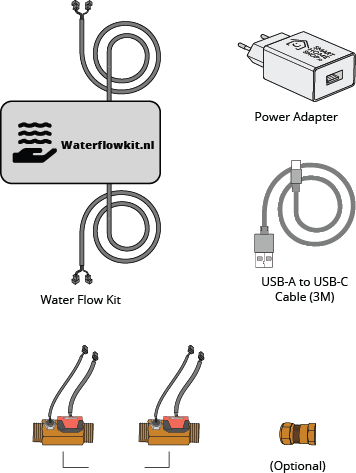
Déballez le WaterFlowKit et identifiez tous les éléments. Vous devez avoir les éléments suivants :
- WaterFlowKit
- Capteur(s) WaterFlow avec câble de 1 mètre et raccord G1/2", G3/4", G1", G1½" ou G2" (selon votre commande)
- Câble USB-A vers USB-C (3 mètres) et adaptateur secteur, uniquement si choisis lors de la commande
Étape 2 : installer le ou les capteurs
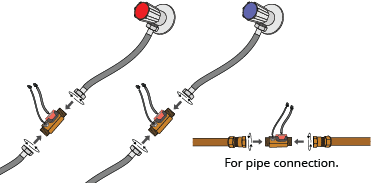
Installez le ou les capteurs de débit d'eau et assurez-vous que tous les raccords sont bien serrés et parfaitement étanches. Appliquez du ruban d'étanchéité sur les filetages pour garantir un joint étanche. Le capteur de température doit être serré davantage. Il est essentiel de revérifier tous les raccords pour éviter toute fuite.
Remarque : veuillez noter que nous ne sommes pas responsables des fuites éventuelles.
Étape 3 : raccorder le ou les capteurs au kit
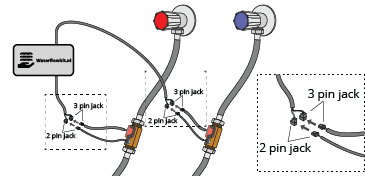
Raccordez le ou les capteurs au WaterFlowKit :
- La prise à 3 broches est destinée au capteur de débit d'eau.
- La prise à 2 broches est destinée au capteur de température (le cas échéant).
Étape 4 : alimentation par USB-C ou PoE
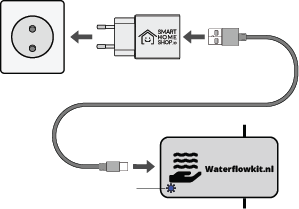
Reliez le WaterFlowKit à une source d'alimentation avec un câble USB-C et un adaptateur secteur (5 V, 1 A). Sur le WaterFlowKit V2 avec firmware Ethernet, vous pouvez aussi utiliser le PoE si votre switch ou votre injecteur le prend en charge.
Vous utilisez le PoE ? Vérifiez d'abord que l'appareil fonctionne avec le firmware WaterFlowKit V2 Ethernet ou WaterFlowKit V2 Ethernet Cloud. Consultez Configuration réseau.
Étape 5 : connexion au Wi-Fi
Passez cette étape si vous utilisez l'Ethernet. Pour la configuration de l'Ethernet et le passage de l'un à l'autre, consultez Ethernet et configuration réseau du WaterFlowKit V2.
Au démarrage avec le firmware Wi-Fi, le WaterFlowKit crée un point d'accès Wi-Fi nommé waterflowkit avec le mot de passe waterflowkit. Connectez-vous à ce point d'accès et la page de configuration SmartHomeShop s'ouvre. Choisissez votre propre réseau Wi-Fi, saisissez le mot de passe et cliquez sur Save and connect. Sur la V2, vous pouvez aussi choisir Ethernet ici, consultez Configuration réseau.
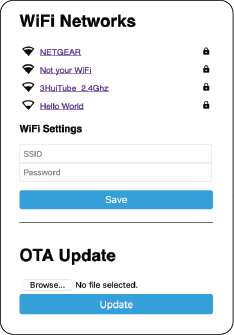
Remarque : lorsque vous vous connectez au réseau de secours, l'interface web devrait s'ouvrir automatiquement. Si ce n'est pas le cas, vous pouvez aussi ouvrir manuellement http://192.168.4.1/ dans votre navigateur.
Étape 6 : connexion en Ethernet (V2 uniquement)
Si vous utilisez un WaterFlowKit V2 avec le firmware Ethernet :
- Branchez le câble réseau sur le WaterFlowKit V2.
- Utilisez un réseau avec le DHCP activé.
- Gardez Home Assistant sur le même réseau ou VLAN.
- Si vous utilisez le PoE, vérifiez que votre switch ou injecteur PoE alimente bien l'appareil.
- Attendez que l'appareil reçoive une adresse IP et apparaisse dans Home Assistant.
Si vous voulez passer du firmware Wi-Fi au firmware Ethernet après l'installation, utilisez le guide Configuration réseau.
Étape 7 : connexion à Home Assistant
Une fois le kit connecté à votre réseau en Wi-Fi ou en Ethernet, Home Assistant détecte automatiquement le WaterFlowKit dans la section "Appareils et services".
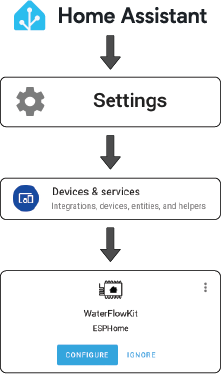
Sélectionnez votre modèle de capteur : le firmware démarre avec YF-B1 / YF-B7 sur chaque entrée. Si vous utilisez un autre capteur, réglez Flow1 Sensor Type sur votre modèle dans Home Assistant, et faites de même pour les autres entrées que vous utilisez. Sinon, toutes les mesures de débit et de volume seront fausses.
Remarque : si votre installation ne comprend pas de capteur de température, vous devez désactiver cette entité dans Home Assistant. De même, désactivez toutes les entités des entrées que vous n'utilisez pas (la V1 a 2 entrées, la V2 en a 4).
Pour les détails sur l'étalonnage et des informations plus complètes, consultez la section Utilisation.
Liens rapides
- Ethernet et configuration réseau du WaterFlowKit V2 : Wi-Fi, Ethernet, PoE et passage de l'un à l'autre
- Guide du firmware : flashage via USB-C et variantes de firmware
- Guide d'utilisation : étalonnage, tableaux de bord et automatisations
- Dépannage : problèmes courants et récupération